- 『Ginger』の評判や使い方が知りたい。
- おすすめ英文チェッカーとしてよく名前が上がるけど、本当に使えるの? お金はかからないの?
- 具体的な活用法や便利な使い方を教えて!
こんな悩みをお持ちのあなたのために、Gingerをわかりやすく解説。詳しい使い方を紹介します。英作文って、本当に難しいですよね・・・。日本語でさえ誤字脱字や表現ミスがたびたび起こるのに、英語などミスをしないことのほうが難しいんじゃないかと。単なるスペルミスならまだしも、文法チェックなんて英語に不慣れな身からするとハードルが高すぎます。そんなときに便利なのが、英語のミスを自動でチェックしてくれる英文チェッカーです。今回は、その中でも有名なツールのひとつである『Ginger』について、具体的な機能や使い方を解説していきます。英文チェッカーを使ったことがない人も、この記事を読めば、仕事やプライベートでの英語のやりとりにすぐさま活用できるようになるはず。ぜひ最後までご覧ください。
Ginger(ジンジャー)とは?
Ginger(Ginger Page)は、アメリカのGinger Software社が開発・提供している英語添削・校正ツールです。独自の文章走査アルゴリズム(特許取得)を活用した自然言語処理システムが大きな特徴。単なるスペルチェッカーとは異なる「文脈」から修正箇所を抽出する技術を持っています。
無料で使えるの?
サービス公開当初はライセンス制を導入していましたが、現在はフリーミアム方式に転換。基本的な機能はすべて無料で使うことができます。
有料版は?
有料版である「Ginger校正機能プレミアム」では、
- テキスト読み上げ機能
- 英語校正学習機能(レポート)
- 英語チュータークイズ
などの機能が使えるようになるもよう。自分が間違えやすい部分を分析し、ピンポイントで指摘。クイズ形式で問題も出してくれるので、英語学習ツールとしても非常に有効ですね。
他の英文チェッカー(Grammarly・Word)との比較
類似の英語添削・校正ツールとしては、Grammarlyも有名です。そこで日本人にも馴染み深いワード(Microsoft Word)とGinger、Grammarlyの違いを一覧でまとめてみました。
名前 | |||
|---|---|---|---|
料金 | 無料(有料版あり) | 無料(有料版あり) | 有料(エディタの一機能) |
プラットフォーム | Web・iPhone・iPad・Android・Chrome・Safari・Windows | Web・iPhone・iPad・Android・Chrome・Safari・Firefox・Edge・Mac・Windows | iPhone・iPad・Android・Mac・Windows |
チェック項目 | スペル・文法・言い換え | スペル・文法 | スペル |
精度 | ◯ | ◎ | △ |
Wordの英文チェッカーはあくまで基本的なスペルチェックのみのため、他2つのツールと比べると性能的には数段劣ります。単純なチェック精度やプラットフォームの豊富さならGrammarlyに軍配が上がりますが、Gingerはログイン不要で使える手軽なWebアプリや言い換えサジェスト機能などが差別化ポイントと言えますね。
Gingerの使い方・活用法
インストール方法
WebアプリでOKな方は、Gingerのサイトにアクセスして、トップページのフォームに直接英文を入力するだけで使えます。
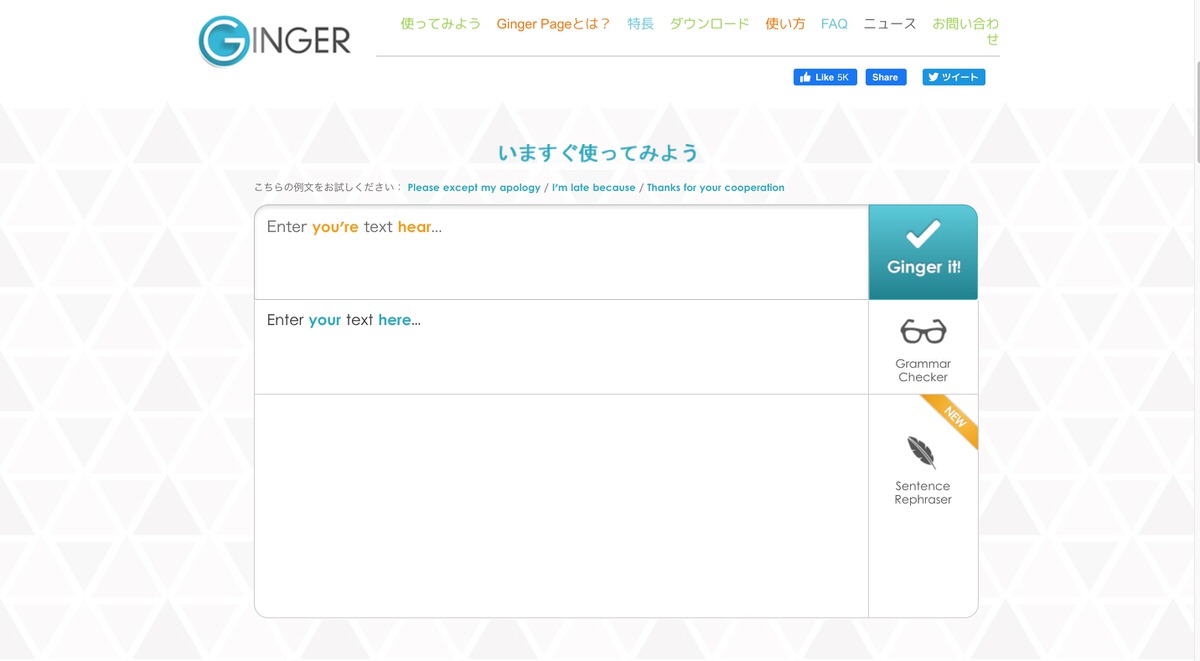
その他のツールは、公式サイトのダウンロードページから、全てのアプリがダウンロード可能です。スマホアプリ(iPhone/Android)は有料ですが、Androidユーザーなら無料のキーボードアプリが使用できます。
基本的な使い方
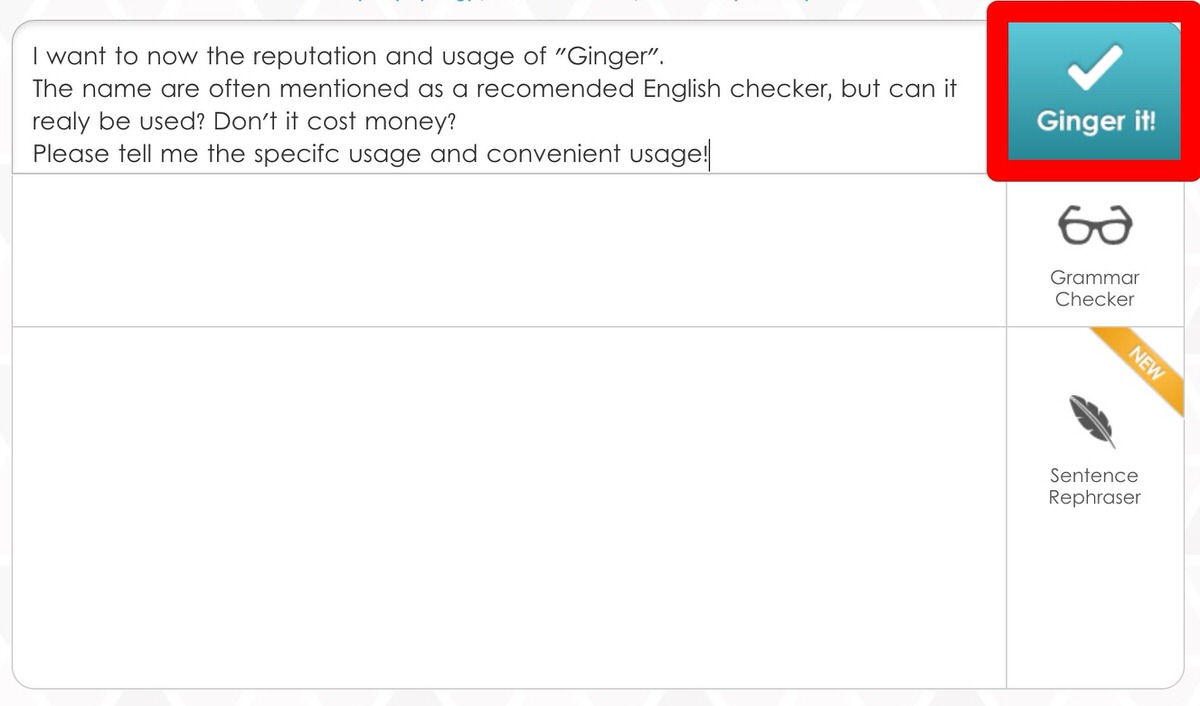
ここでは最もシンプルなWebアプリ版で解説していきます。サンプルに使うのは、この記事の冒頭の文章をGoogle翻訳で英語化したもの。I want to now the reputation and usage of 'Ginger'.The name are often mentioned as a recomended English checker, but can it realy be used? Don't it cost money?Please tell me the specifc usage and convenient usage!何箇所かわざとミスを入れているのですが、気づきましたか?こちらをフォームにコピペし、「Ginger it!」をクリック。
お見事。手動でわざと間違えた箇所はすべて直してくれました。
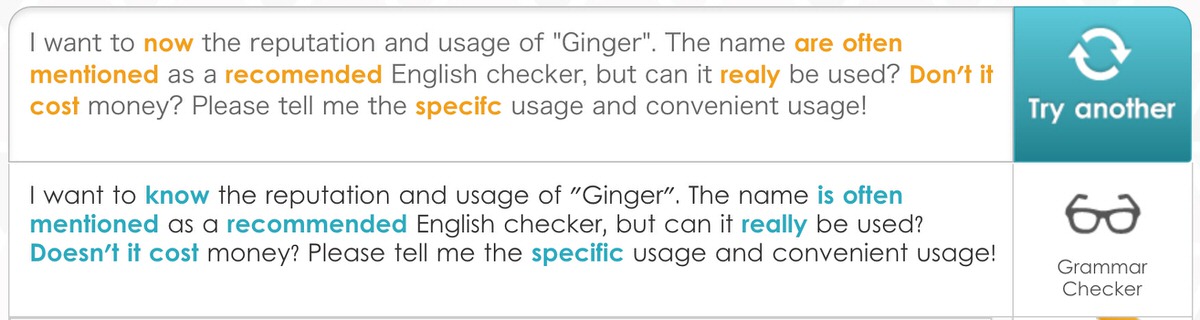
言い換え表現(Sentence Rephraser)を提案してくれるのもポイント。
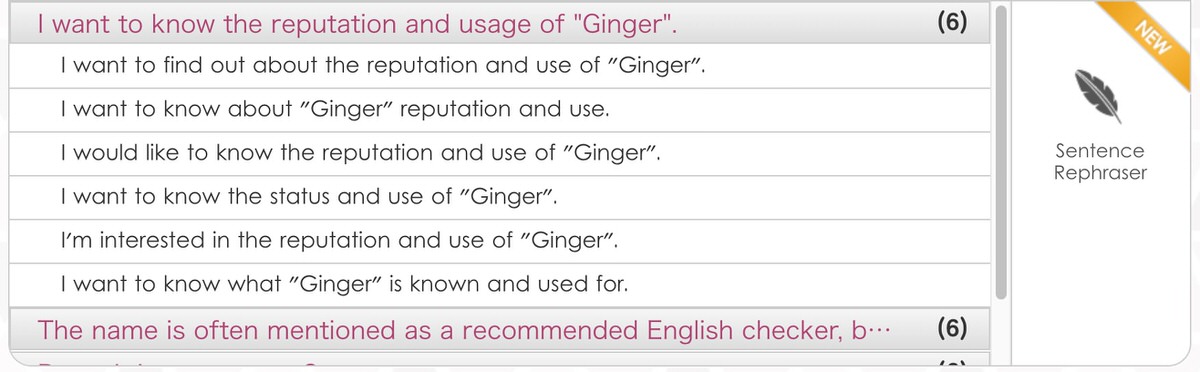
機械翻訳だけだと不自然な部分を直すのに良さそうですね。
メールの英文チェック
ブラウザ拡張機能をインストールすると、以下のようなメールアプリを使っているときに自動で英文をチェックしてくれるようになります。
- Gmail
- Yahoo!メール
- Hotmail
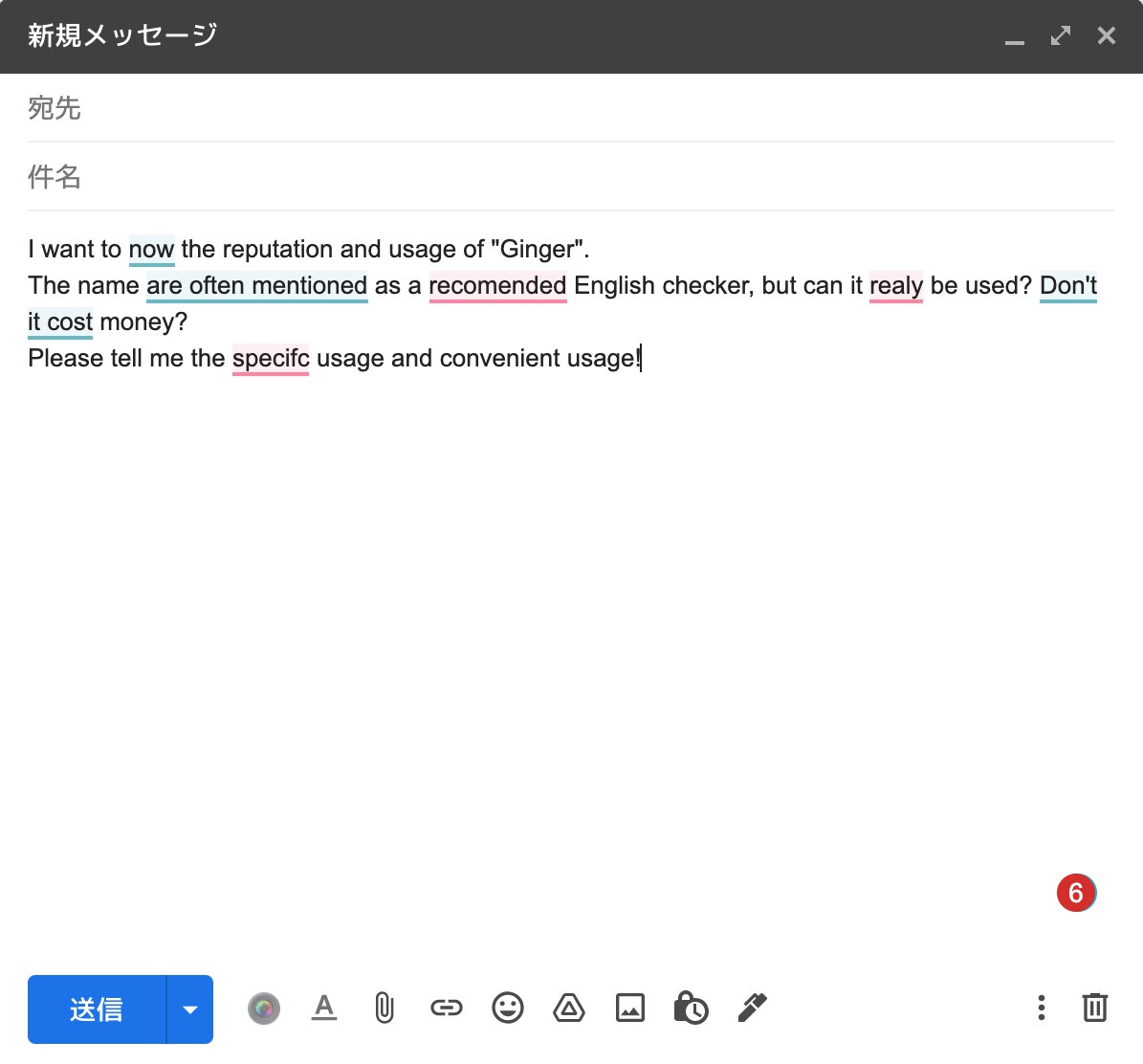
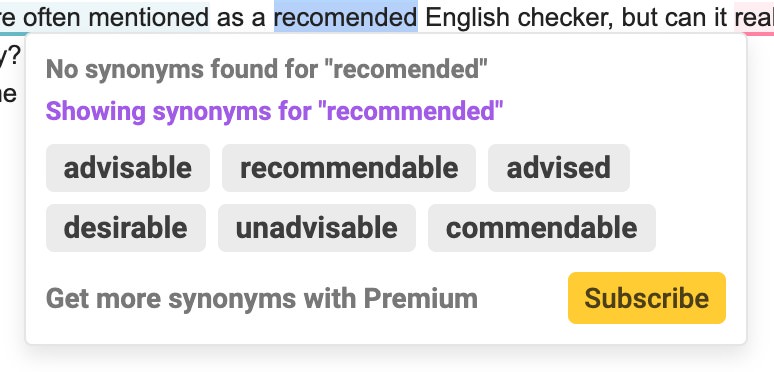
ダブルクリックで類語(Synonyms)も提案してくれます。
ブログの英文チェック
GingerはWordpressにも対応しています。
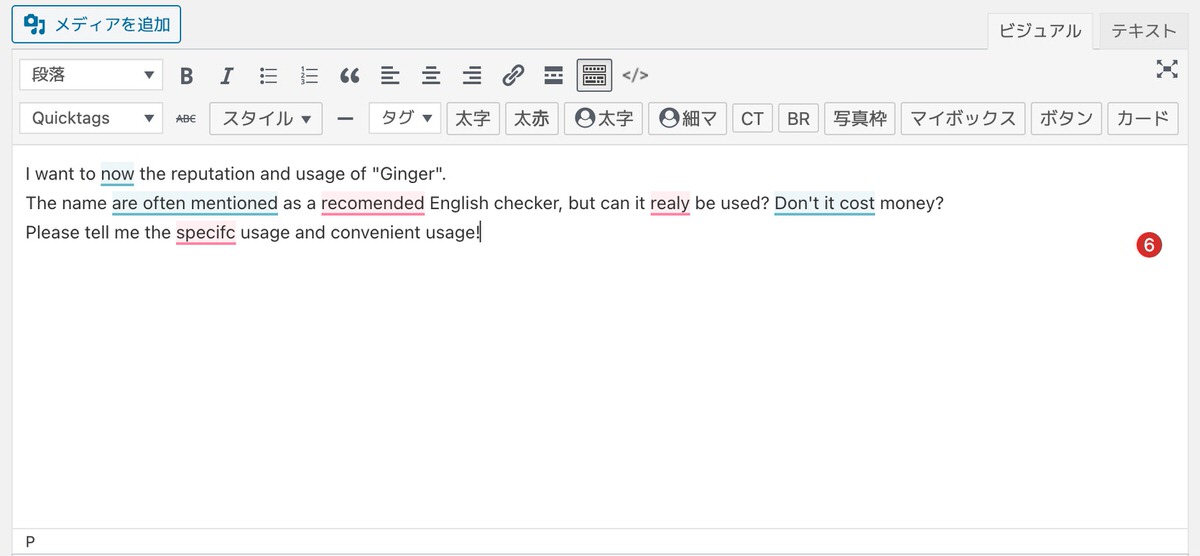
日本語校正ツールにもこういった機能があれば・・・。
Gingerの評判と実際は?【レビュー】
ネットでGingerの評判を調べてみると、おおむね以下の3つが大意見なもよう。
- 無料のわりにはチェック機能が優秀
- 言い換え表現が意外と便利
- 見落としがゼロではない。間違えもする
このあたりは実際に使ってみた印象としても、同意見ですね。Mac専用アプリはありませんが、ブラウザ拡張を使えば手軽に英文チェックができるので、あまり英語を書く機会がない人も念のためインストールしておくのがおすすめ。たまにチェック漏れや間違ったサジェストが発生することもあるので、気になる方は別の校正エンジンを使っているGrammarlyや、人力で無料アドバイスがもらえるHiNativeあたりとダブルチェックするといいかもしれませんね。
Gingerはこんな人におすすめ
結論として、Gingerが向いている人は、
- GmailやYahoo!メールでたまに英語のやりとりをする人
- Wordpressで英語ブログを書いている人
- コピペで手軽に英文チェックがしたい人
こんな感じでしょうか。あくまで機械添削。無料版にせよ有料版にせよ、もっと本格的な英文添削・校正が必要な人にはあまり向いていないかと。そういった方は166円からの英語添削アイディー >やeditageのような専門の添削サービスを活用しましょうね。