
パソコンやスマホを買い替えたり、OSをアップデートしたとき、これまで使っていた「ユーザー辞書」をそのまま使いたい!こんなふうに思いますよね。ATOKやiCloudなら自動で設定や辞書データが同期されますが、Windowsユーザーや「Google日本語入力」を使っている人は、手作業で辞書ファイルを取り出し、新しいIMEに取り込み直す必要があります。なんだか難しそう・・・。自分にできるかなぁ。そんな方もご安心を。この記事では、さまざまなOSやIME(日本語入力システム)でユーザー辞書を移行(エクスポート/インポート)する詳しい手順を、なるべくシンプルに解説します。この方法を使えば、ゼロからユーザー辞書を作り直すよりも、ずっと簡単に移行作業が済みます。ぜひお試しあれ。Macの日本語入力システムはOS10.10(Yosemite)から「Japanese Input Method」に変更になっていますが、ここではわかりやすいように「ことえり」と表記しています。※ユーザー辞書に単語を登録する方法については別記事で解説していますので、よろしければあわせてどうぞ。

辞書ツール(ユーザー辞書)をIMEからエクスポートする方法

Windows7
言語バーの「ツール」をクリック
プロパティ
辞書/学習
参照
ファイル(◯◯.dic)を右クリック
送る
保存場所を選択(ドキュメントなど)
キャンセル(ウィンドウを閉じる)これで任意の保存場所に辞書ファイルがコピーされます。
Windows10
言語バー(画面下・タスクバーの右側の「A」もしくは「あ」)を右クリック
ユーザー辞書ツール
ツール
一覧の出力
保存場所を選択(ドキュメントなど)
ファイル名を入力
保存
終了
Mac(ことえり)
言語バー(タスクバー/メニューバー右側の「A」もしくは「あ」)をクリック
ユーザー辞書を編集
登録した単語一覧を全選択(⌘+A)
任意のフォルダにドラッグ&ドロップこれで「ユーザー辞書.plist」という辞書ファイルが作成されます。
Google日本語入力
言語バー(画面下・タスクバーの右側の「A」もしくは「あ」)を右クリック
辞書ツール
管理
選択した辞書をエクスポート
保存場所を選択
保存
ATOK
メニュー
辞書メンテナンス
辞書ユーティリティ
ツール
単語・用例の一覧出力
参照
保存先を選択
ファイル名を入力
実行
iPhone
iPhone標準のIMEには、辞書ファイルをエクスポートする機能は搭載されていませんが、同じアカウントで同期しているMacからユーザー辞書をエクスポート可能です。Google日本語入力(Gboard)はiPhoneのユーザー辞書と共通。ATOKはATOK Syncで自動同期されます。
Android
Android標準の「iWnn」には、辞書ファイルのエクスポート機能は搭載されていませんが、Google日本語入力やSimejiといったサードパーティ製のIMEにはそれぞれ独自にファイルの出力/取り込み機能があります。「設定」アプリ
システム
言語と文字入力
任意のIMEを選択Google日本語入力の場合は以下。辞書ツール
右上のメニューシンボルをタップ
現在の辞書をエクスポート
辞書ツール(ユーザー辞書)をIMEへインポートする方法

Windows7
辞書ファイル(◯◯.dic)を右クリック
コピー
言語バー「ツール」
プロパティ 辞書/学習
参照
ファイルウィンドウ内を右クリック
貼り付け
コピーされたファイル(◯◯.dic)を選択
開く
OK
Windows10
言語バー(画面下・タスクバーの右側の「A」もしくは「あ」)を右クリック
ユーザー辞書ツール
ツールここでは2種類の方法から選ぶことができます。Microsoft IME 辞書からの登録:辞書ファイルが「◯◯.dic」の場合テキストファイルからの登録:辞書ファイルが「◯◯.txt」の場合続く操作は以下。インポートする辞書ファイルを選択
開く
終了
Mac(ことえり)
言語バー(タスクバー/メニューバー右側の「A」もしくは「あ」)をクリック
ユーザー辞書を編集
辞書ファイル(◯◯.plist)を単語一覧にドラッグ&ドロップこれでファイル内の辞書データが一覧に追加されます。
Google日本語入力
言語バー(タスクバー/メニューバー右側の「A」もしくは「あ」)を右クリック
辞書ツール
管理ここからは3種類の方法が選べます。
- 新規辞書にインポート:新しい辞書ファイルを作成
- 選択した辞書にインポート:既存の辞書ファイルにデータを追加
- Microsoft IME ユーザ辞書をインポート:直接Microsoft IMEから辞書ファイルを取り込み
続く操作は以下。ファイルを選択(※Microsoft IMEの場合は不要)
インポートする辞書ファイルを選択
インポート
ATOK
メニュー
辞書メンテナンス
辞書ユーティリティ
ツール
ファイルから登録・削除
参照
辞書ファイルを選択
開く
登録ATOK Passportの「ATOK Sync アドバンス」なら自動でバックアップ・同期が行われます。
iPhone
エクスポートと同様、iPhone単体でインポート機能を使うことはできませんが、Macや他のiOSデバイスとの同期はiCloud経由で自動で行われます。
Android
エクスポートと同様、サードパーティ製のIMEを使用することで辞書ファイルの読み込みや同期が可能です。
Macのユーザー辞書を他のIME用に変換する方法
Macの辞書ファイルを他のIME(Google日本語入力やATOKなど)にインポートしたい場合は、plist形式のファイルをtxt形式に変換する必要があります。調べてみたら↓こんなアプリがありました。U-Dict
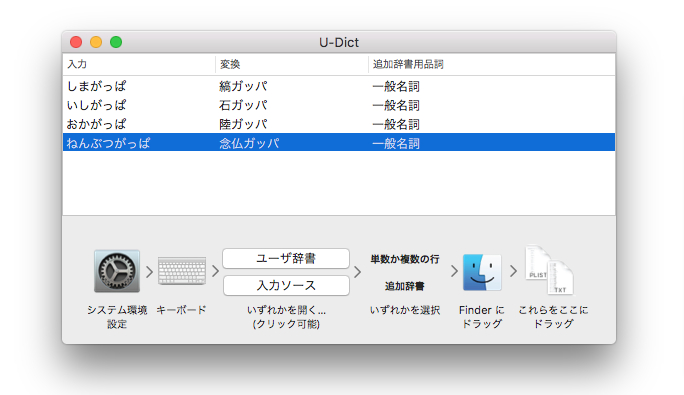
こちらのアプリで読み込んだplistファイルを、txtファイルであらためて保存し直すだけOKです。
【失敗】辞書ツールが移行できないときの対策

異なるOS・IMEで辞書ファイルを同期しようとすると、エラーが起きたりして上手く移行できない(反映されない)ときがあります。そういった場合は、登録できる品詞や文字の種類がOS・IMEによって違うことが原因である場合が多いため、辞書ファイルをテキストエディタで開いて、直接該当箇所を書き換えるとうまくいくケースが多いようです。機種依存文字については、↓こちらのサイトでチェックできます。機種依存文字チェッカー | さぶみっと!JAPAN↓こんなツールもありました。各種ユーザー辞書の変換フォーム(ATOK、Google日本語入力、IMEなど) | ピロリ菌(♂)の日記うまく移行できない人は、これらのツールを試してみては?
Google日本語入力でユーザー辞書を同期するコツ
ATOK Passportを使っていると便利なのが、複数のパソコンやスマホでユーザー辞書を同期できる機能。iPhoneの標準IMEでも同じことができるのですが、無料IMEの代表格「Google日本語入力」には、こういった同期機能が搭載されていません。シンボリックリンクを使い、Dropboxなどに保存した辞書ファイルを読み込むことで、複数のデバイス(IME)でユーザー辞書を同期できるようですが、使い慣れていない人にとっては少しハードルが高いですよね。というわけで調べてみたところ、こんなページを見つけました。Google 日本語入力
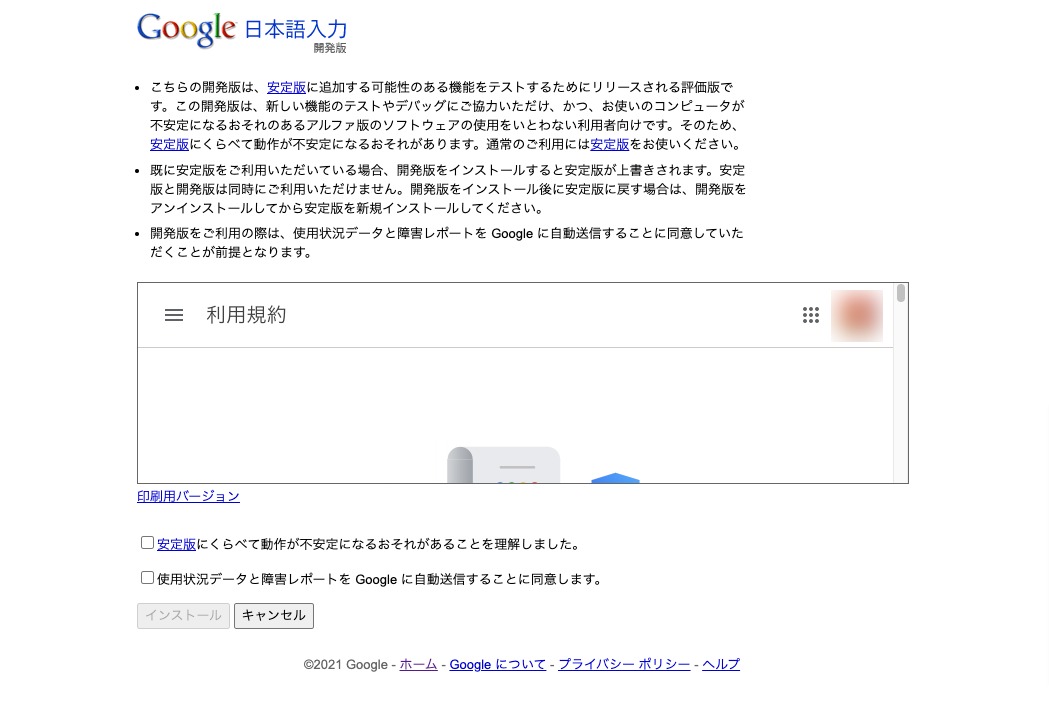
ダウンロードできるのは、Google日本語入力の「開発版」。なんと、こちらには待望の同期機能(設定・ユーザー辞書)が追加されているようです。安定版と比べると多少動作に不安がありますが、興味がある方は試してみては?
辞書ツールで日本語入力を「時短」しよう!

よく使う単語やフレーズをどんどん辞書ツール(ユーザー辞書)しておくと、日本語入力のスピードは驚くほどアップします。せっかくの機能、利用しない手はありません。辞書登録しておくとオススメなキーワードについては、以前の記事↓でも解説していますので、興味がある方はあわせてどうぞ。
パソコン(キーボード入力)に比べてスマホ(フリック入力)は長文作成に向いていないと言われていますが、ユーザー辞書を上手く活用することで、パソコンと同等かそれ以上に、素早く大量の文章が作成できるようになったりも。ユーザー辞書以外にも、日本語の文章作成を「時短」してくれるツールは数多くあります。
- ワープロソフト
- 音声入力アプリ
- 高級キーボード



ちょっとの時短でも、毎日積み重ねれば効果は絶大。これらのツールを徹底的に活用して、賢く文章作成を効率化していきましょう!超スピード文章術