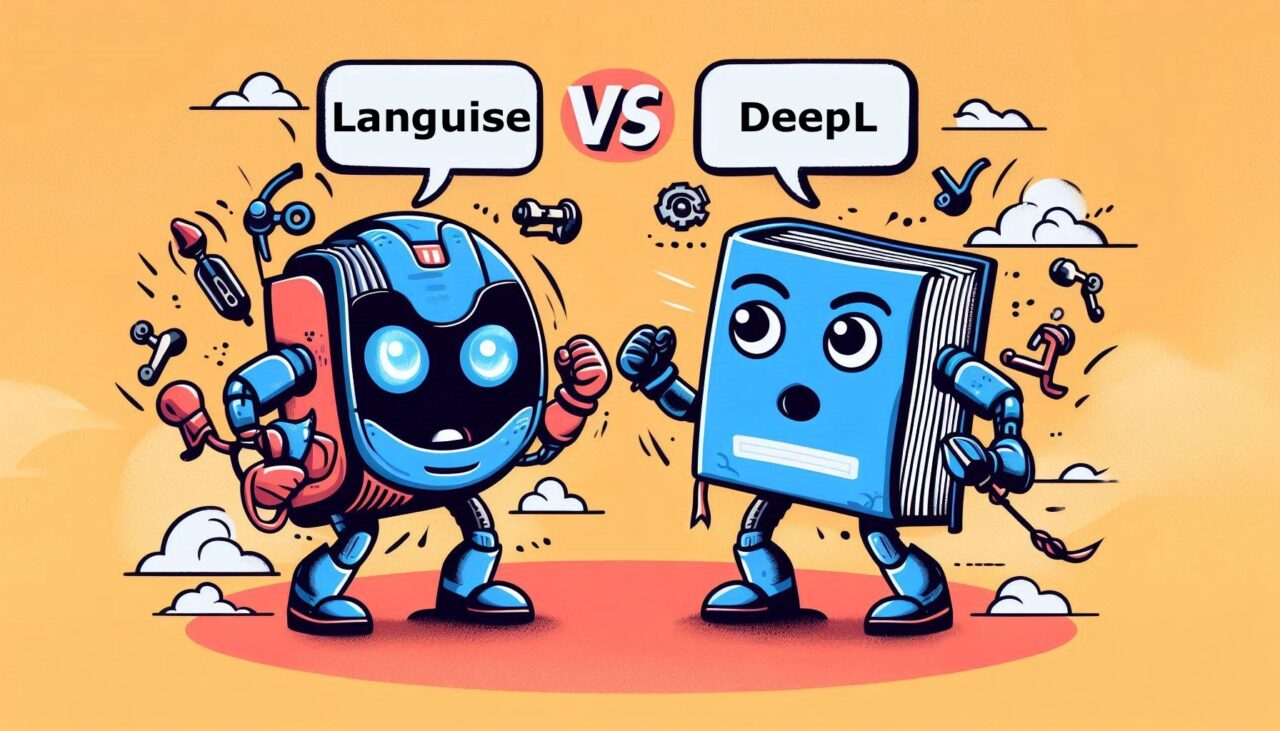
LanguiseとDeepLは、どっちを選ぶべき?
今回は、こんな疑問に答えてみます。
- 英語のPDFやWordファイルを日本語に翻訳したいけど、テキストをコピペしても上手くいかない。コピペできても元の文書と比較しづらいし、色々と面倒くさい・・・。
- Google翻訳は精度がちょっと・・・。DeepLが定番だけど、他にも似たようなツールはないの?
というわけで、最近リリースされた『Languise』という翻訳ツールを実際に試して、DeepLとどちらがいいか検証してみました。
さてさて、結論は・・・?
結論:迷ったらLauguiseの「Basicプラン」を選べばOK。
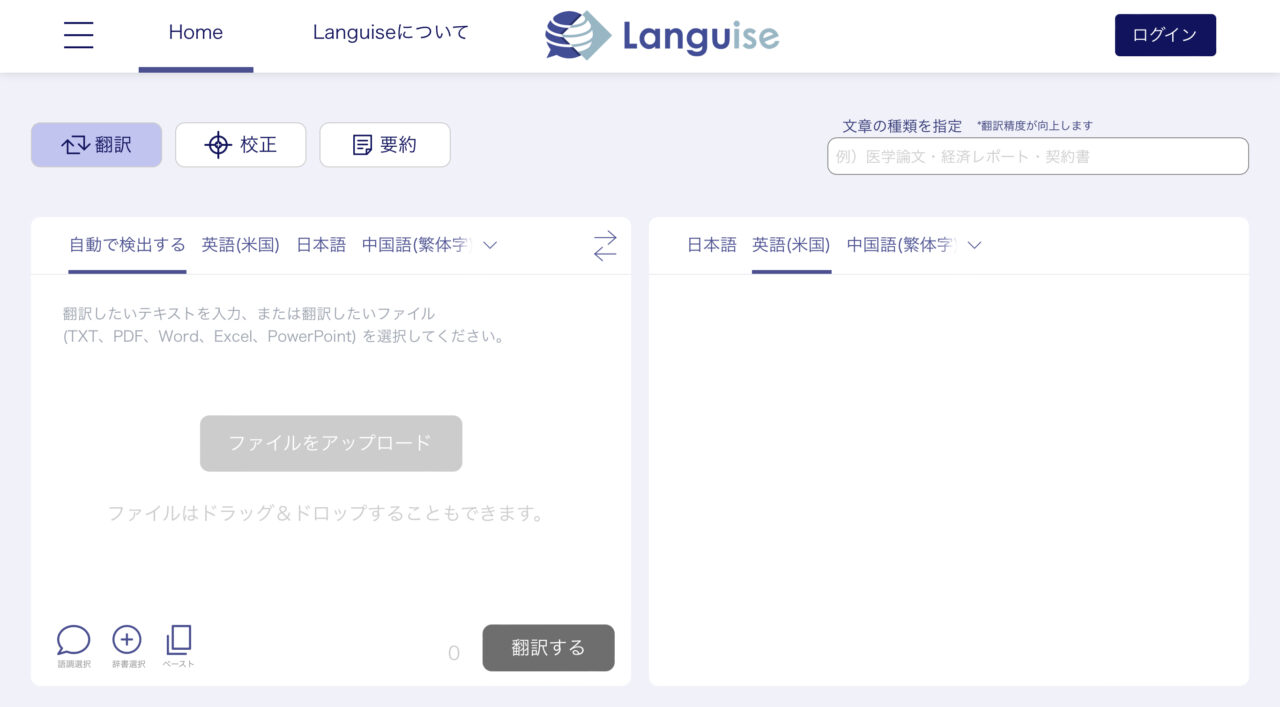
最初に結論を言ってしまうと、複雑な作業をせず手軽にPDFやWordファイルの翻訳がしたいなら、Languiseの最安プランが一番おすすめです。
理由は主に、以下の3つ。
- プレビュー機能が便利
- 要約・校正もできる
- 料金が安い
それぞれ詳しく解説していきますね。
Languiseのメリット1:プレビュー機能が便利
DeepLにないLanguise独自のツールとして、翻訳した文書ファイルの中身をその場で確認できる「プレビュー機能」があります。
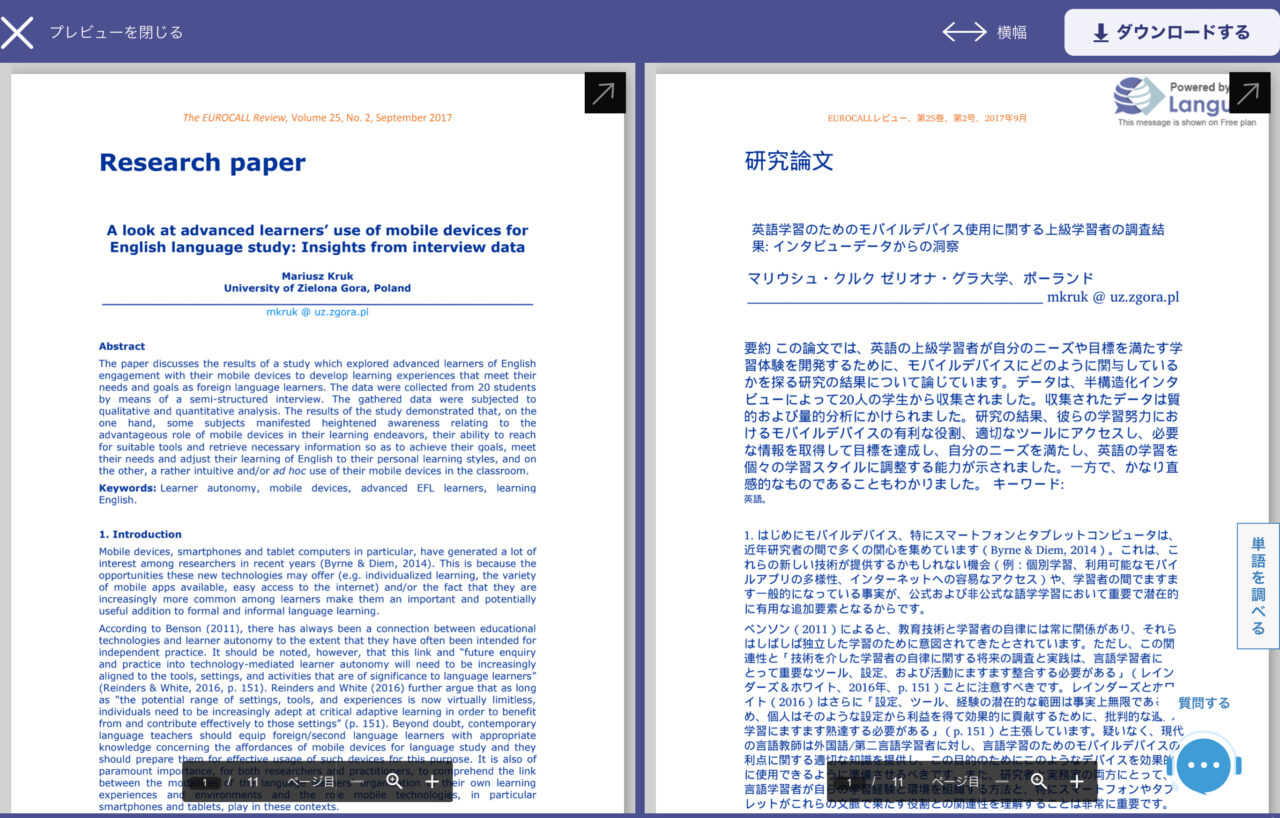
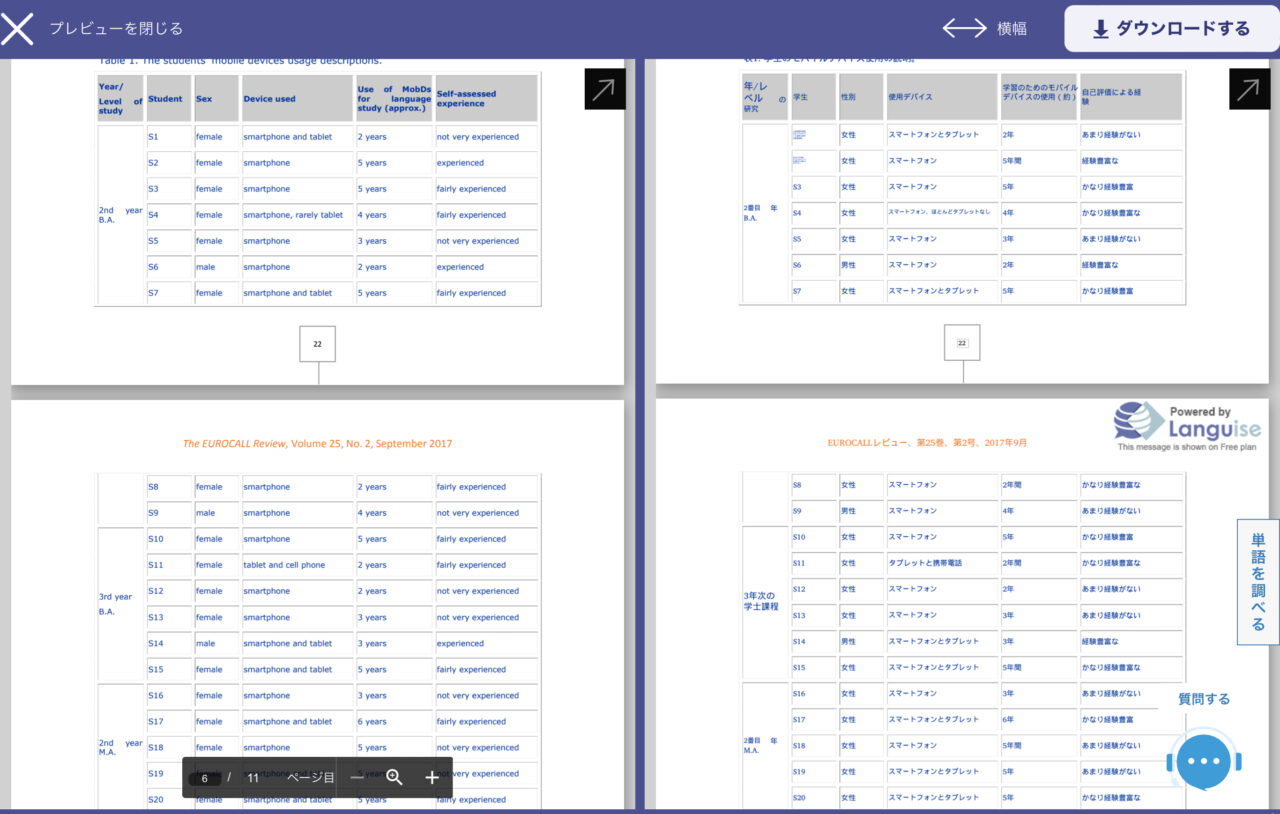
このように、翻訳前と翻訳後の文書を(レイアウトそのままで)並べて比較できるので、より内容を把握しやすくなるというわけです。
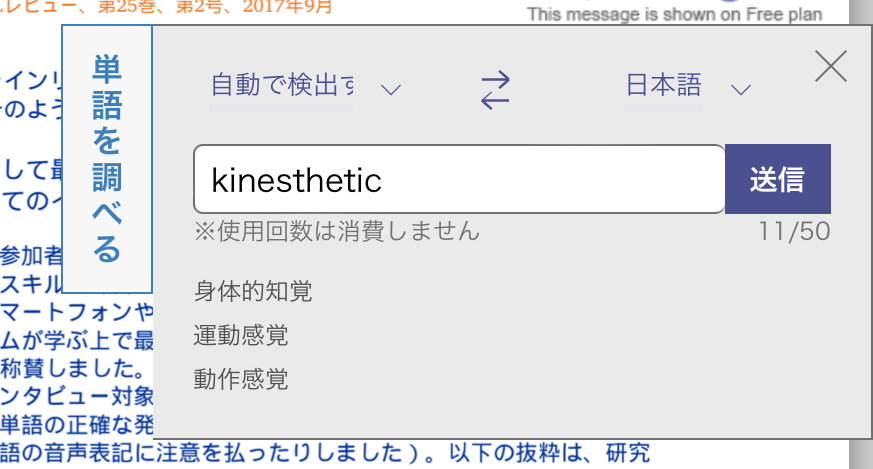
さらに、わからない単語があれば、個別に調べる(部分翻訳する)ことも可能。
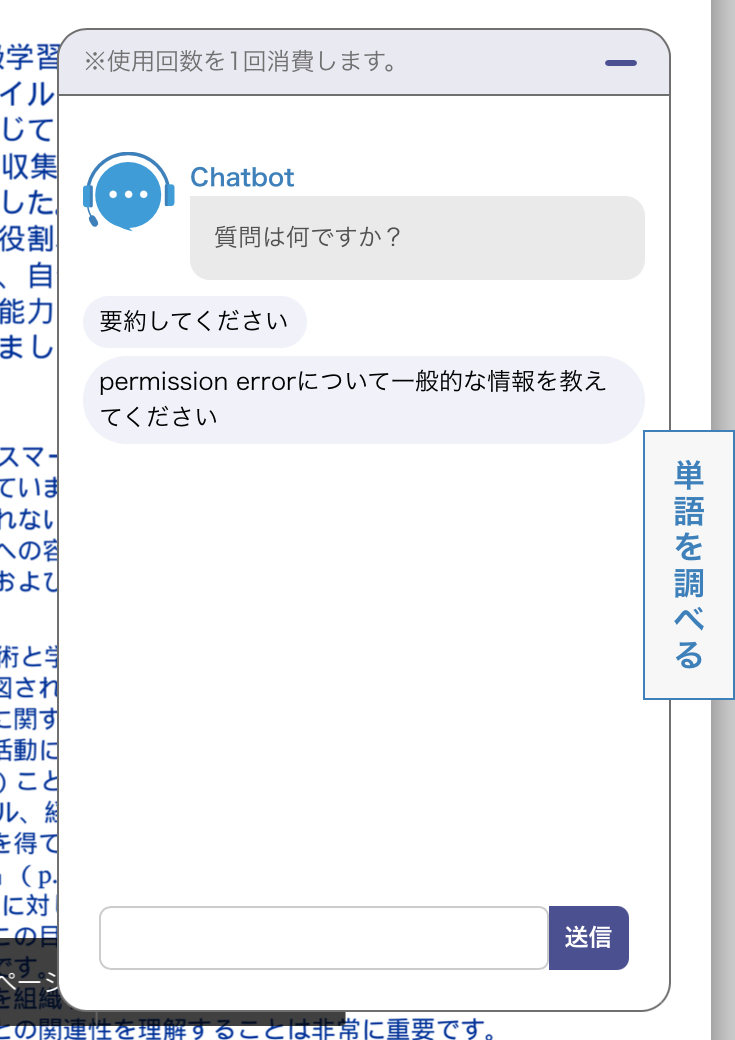
さらにさらに、AIチャットボットも搭載。内容に関する質問に答えてもらうこともできちゃいます。
Languiseのメリット2:要約・校正もできる
こちらもDeepLにない、Launguise独自機能。なんと、翻訳だけでなく「要約」と「文章校正」も追加料金なしで利用できます。
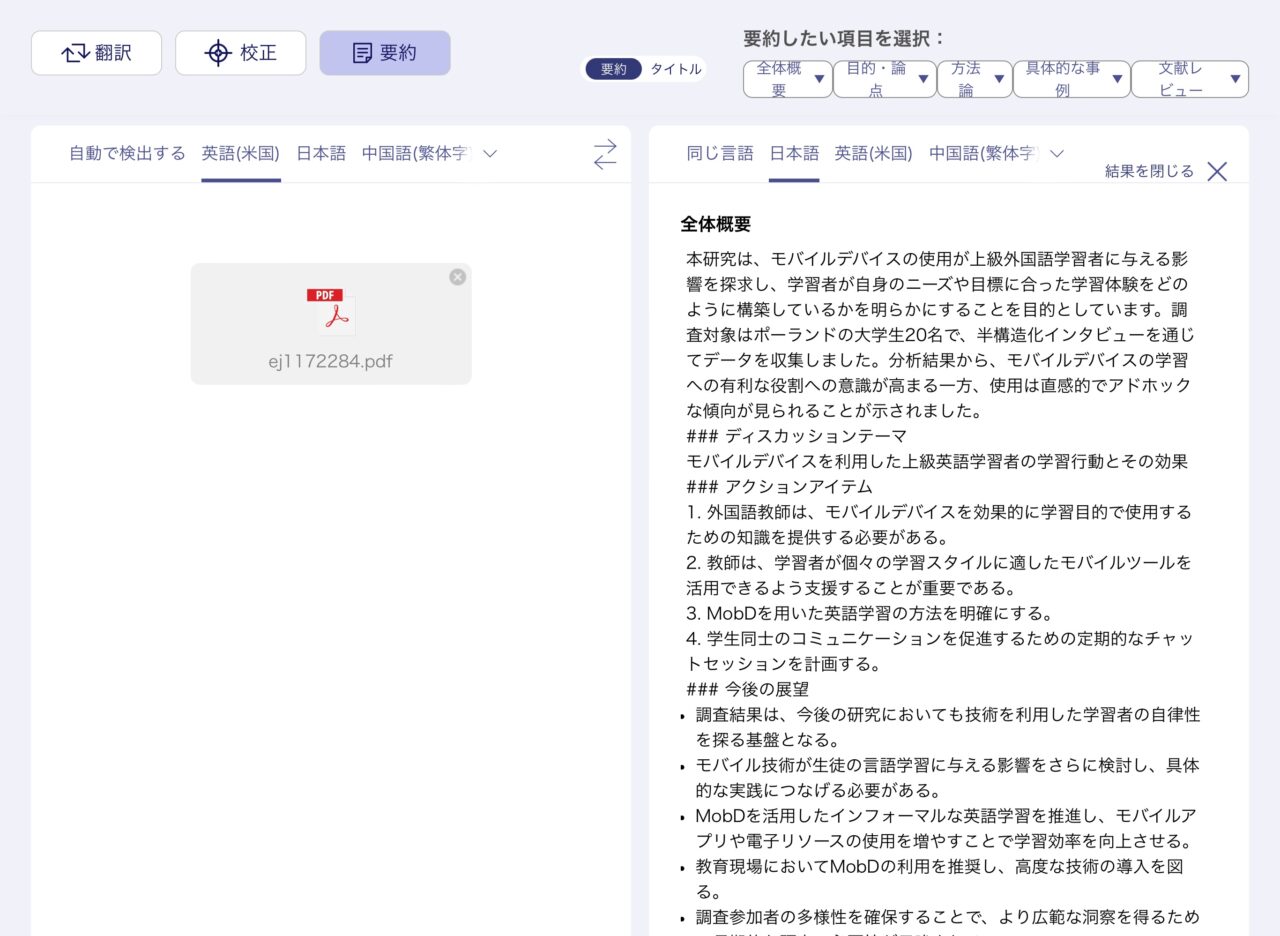
要約ツールは、具体的な項目を5つまで指定可能。文書の種類や目的に合わせて、最適な要約文が得られるようになっています。
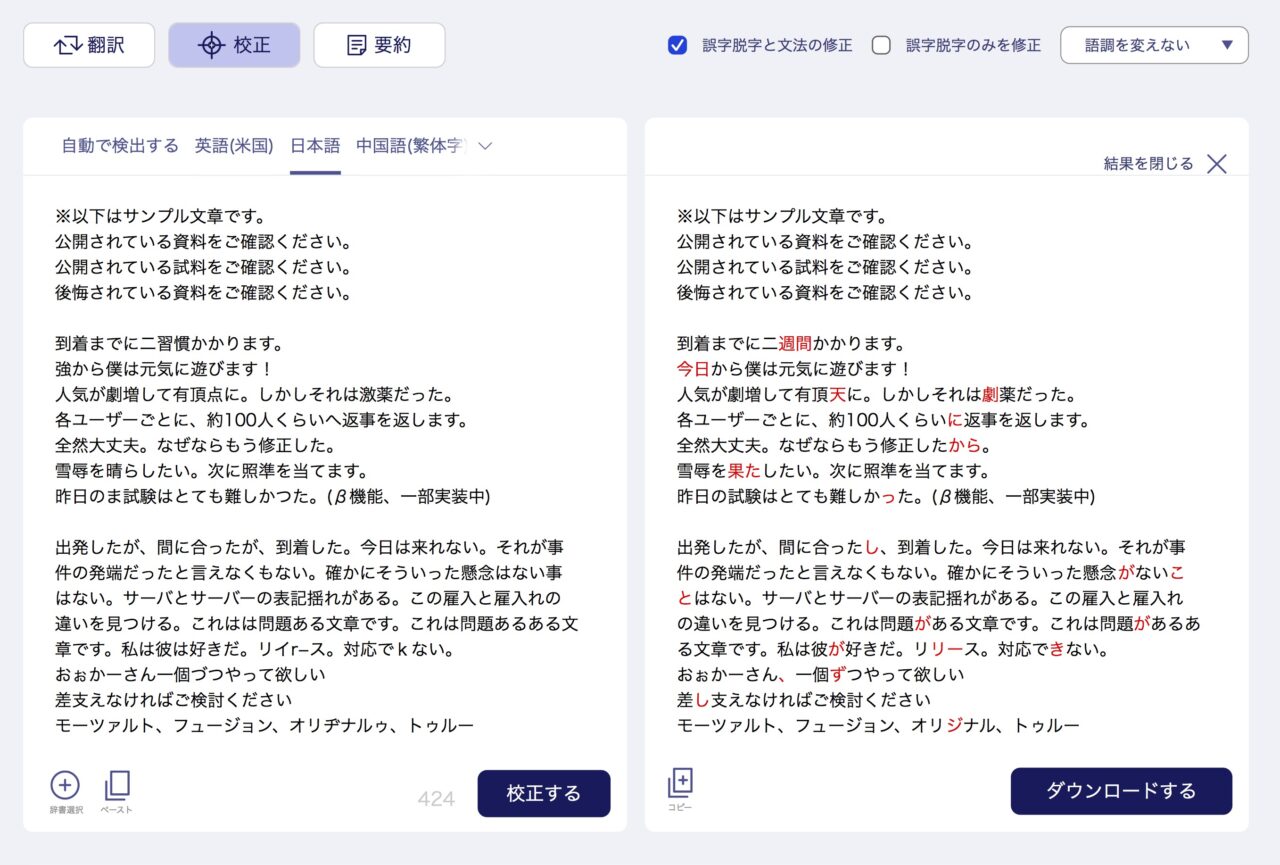
校正ツールは、誤字脱字や文法の間違いを修正できるだけでなく、語調(文体)の変換も可能。もちろん日本語にも対応しているので、普段の文章作成にも活用できちゃいますよ。
Languiseのメリット3:料金が安い
DeepLとLanguiseの料金プランは、非常に似たつくりになっています。
最安プラン比較
機能 | Languise | DeepL |
|---|---|---|
価格 | 1,200円 | 1,380円 |
ファイル数 | 15 | 5 |
サイズ | 10MB | 10MB |
用語集 | 1(1,000ペア) | 1(5,000ペア) |
追加機能 | タイトル生成機能 | - |
標準プラン比較
機能 | Languise | DeepL |
|---|---|---|
価格 | 3,600円 | 4,500円 |
ファイル数 | 50 | 20 |
サイズ | 20MB | 20MB |
用語集 | 100(1,000ペア) | 2,000(5,000ペア) |
追加機能 | 高精度翻訳 | 用語集読み込み |
上位プラン比較
機能 | Languise | DeepL |
|---|---|---|
価格 | 7,500円 | 9,000円 |
ファイル数 | 120 | 100 |
サイズ | 30MB | 30MB |
用語集 | 200(1,000ペア) | 2,000(5,000ペア) |
追加機能 | 高精度翻訳 | 用語集読み込み |
- ※どちらも年払いで15%オフ。
- ※Languiseは、さらに上位のチームプラン(Languise Enterprise)あり。
パッと見でも、Languiseの価格が安いのが分かりますが、注目したいのは「ファイル数(月ごとに何回ファイル翻訳できるか?)」の部分。1ファイルあたりの単価で比較すると、
- 最安プラン・・・Languise:80円、DeepL:276円
- 標準プラン・・・Languise:72円、DeepL:225円
- 上位プラン・・・Languise:62.5円、DeepL:90円
このように、圧倒的にLanguiseが良コスパになっています。
Languiseの最安プラン(Basic)は、翻訳後のファイルに「Powered by Languise」の表記が付きますが、そのままウェブで公開したりプレゼン等に使ったりするのでなければ、まったく問題ないかと。
他に気になるポイントは?
翻訳品質が心配・・・
Languiseの翻訳システムは、最新のChatGPT(GPT-4o)を使っています。
翻訳に特化した独自AIであるDeepLと直接比較すると、確かにDeepLの文章のほうが(個人的には)好みです。しかし、Languiseの文章も充分な品質になっています。
なにより、Google翻訳と比べれば、文章クオリティの違いは明らかですからね。
セキュリティが心配・・・
LanguiseもDeepLと同様、下記のようなセキュリティ対策を行っています。
- 通信は暗号化(TLS)されている
- データは即削除される
- AIの学習に使用しない
Languiseは、ChatGPTを使用している仕組み上、OpenAIのサーバーにもデータが送信されますが、こちらも30日間で自動削除され、AI学習にも使われないとのこと。安心ですね。
スマホアプリがない・・・
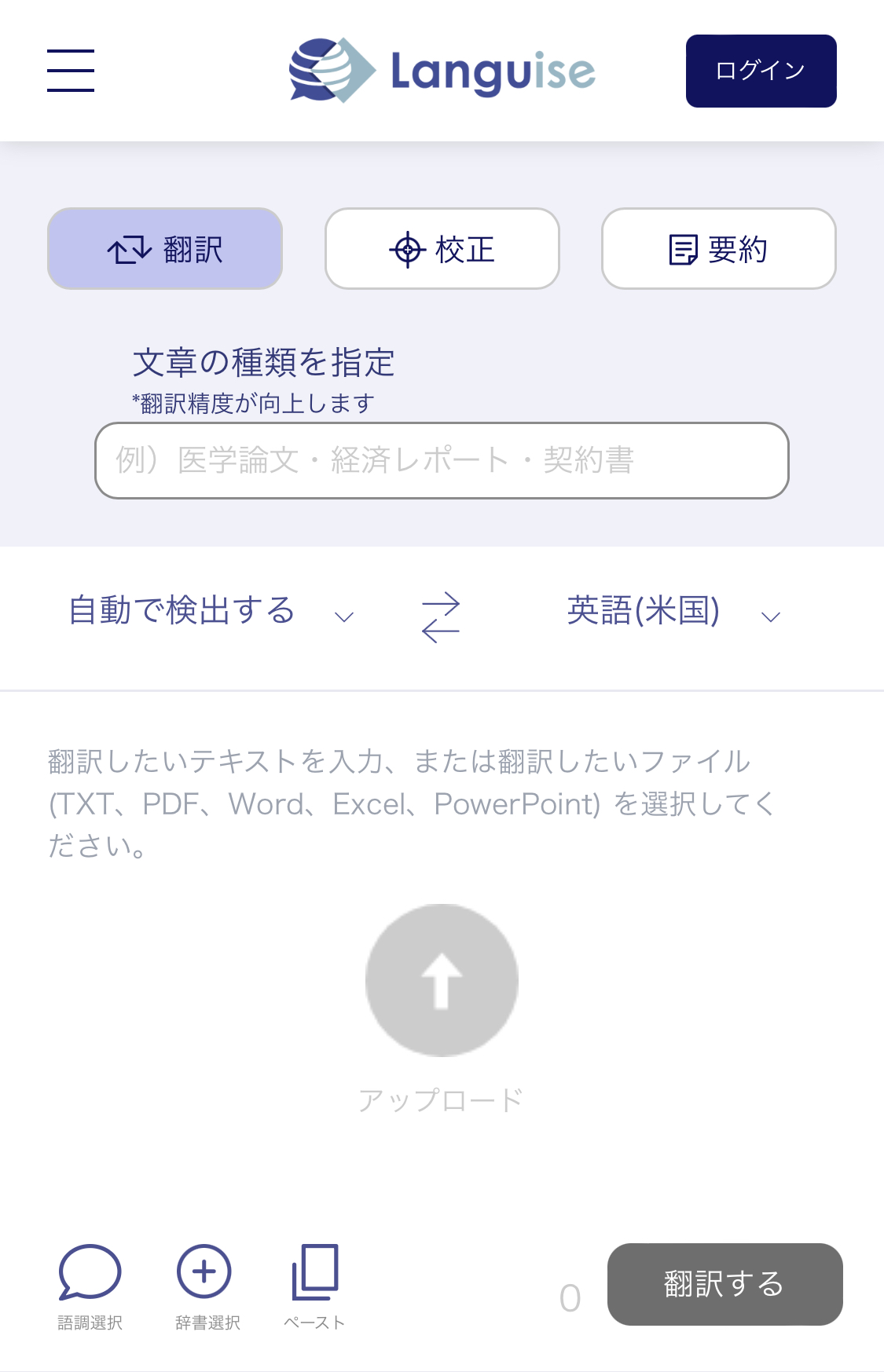
Languiseは(現時点では)Web版のみとなっており、専用のモバイルアプリなどは用意されていません。
しかし、サイトはスマホに最適化されているので、ブラウザから利用すれば、まったく問題ありません。
いちいちサイトを開くのが面倒な人は、ホーム画面にショートカットを登録しておくと便利ですよ。
サポートが不安・・・
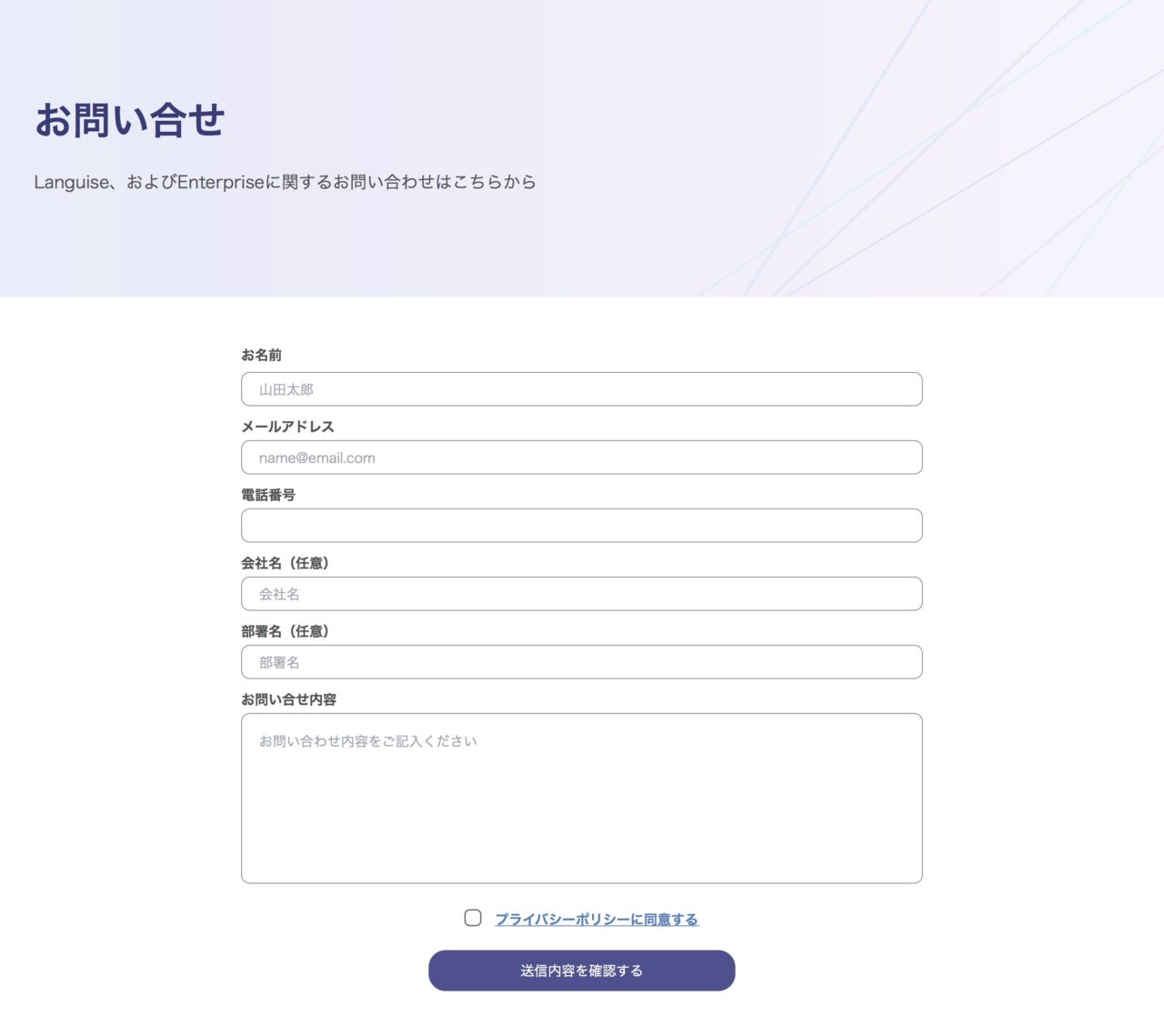
Languiseの公式サイトは日本語対応しており、問い合わせも日本語で可能です。
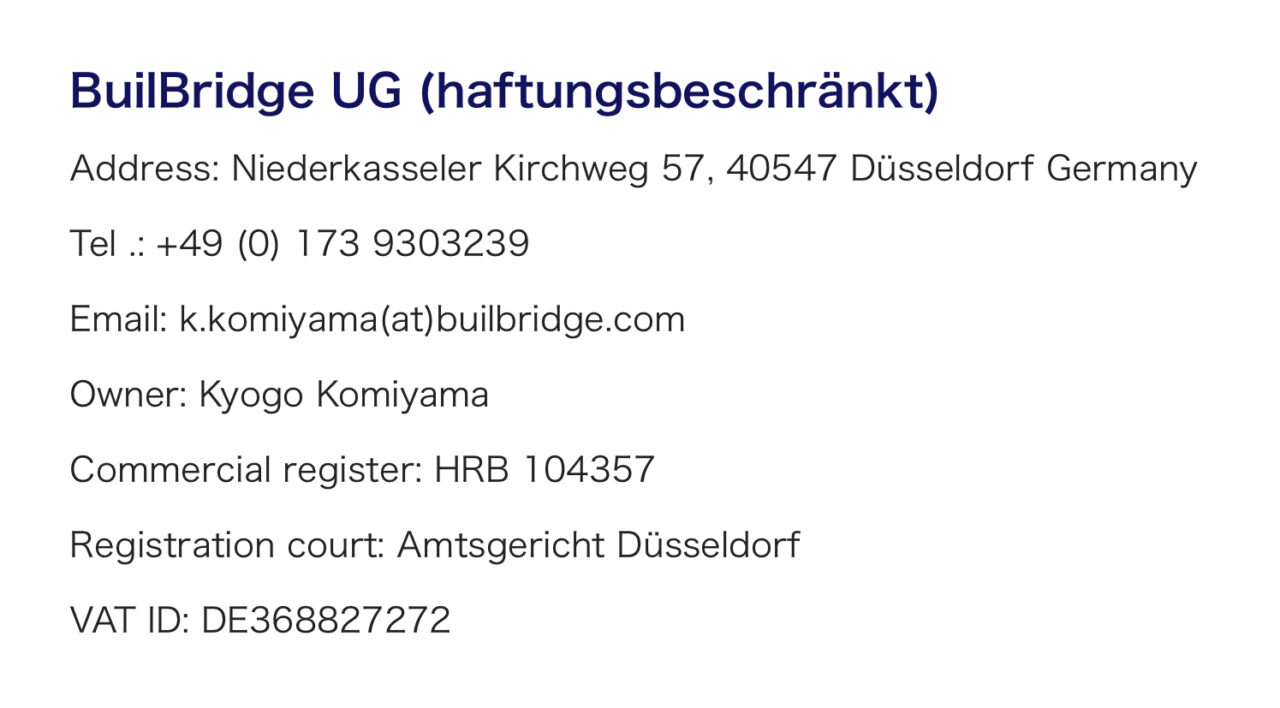
運営はDeepLと同様、ドイツの会社なのですが、サイトの会社概要を見る限り、もしかして代表者は日本人・・・?
Languiseの使い方
ここからは、Languiseの使い方を具体的に解説していきます。
・・・とは言っても、複雑な手順などは一切ありません。
- ファイルアップロード
- 翻訳したいファイル(PDF、Word、Excel、PowerPoit)を選択します。
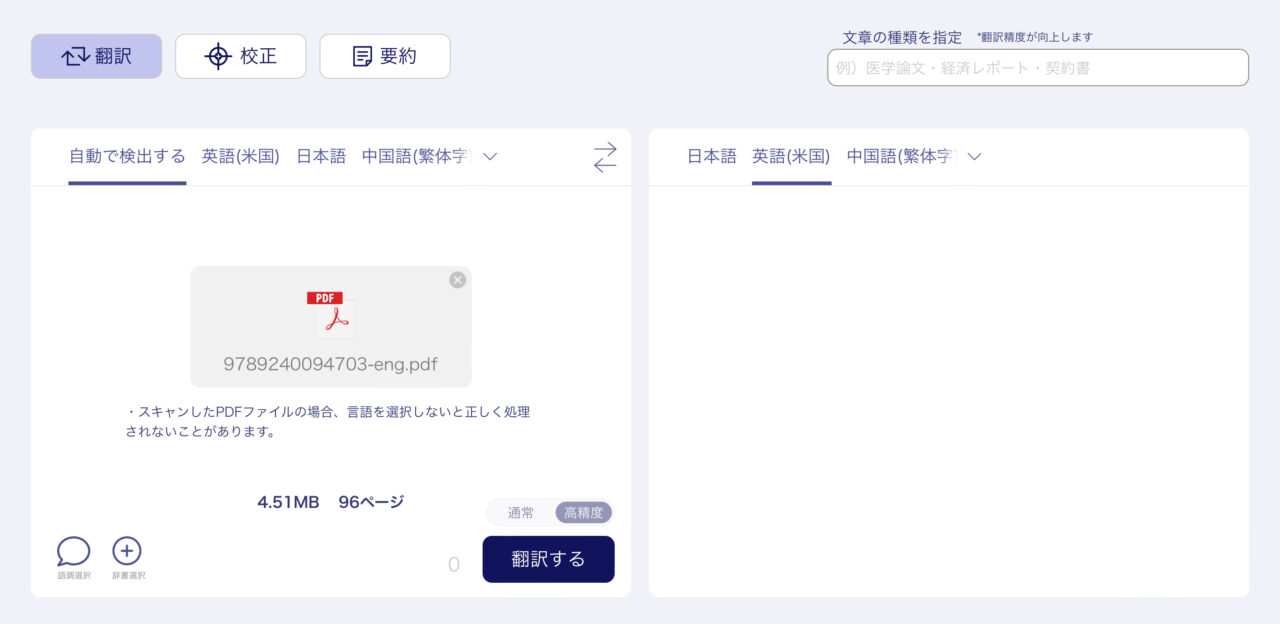
- 翻訳したいファイル(PDF、Word、Excel、PowerPoit)を選択します。
- オプション指定(※なくてもOK)
- 「文書の種類」「語調」「ユーザー辞書」を指定することもできます。

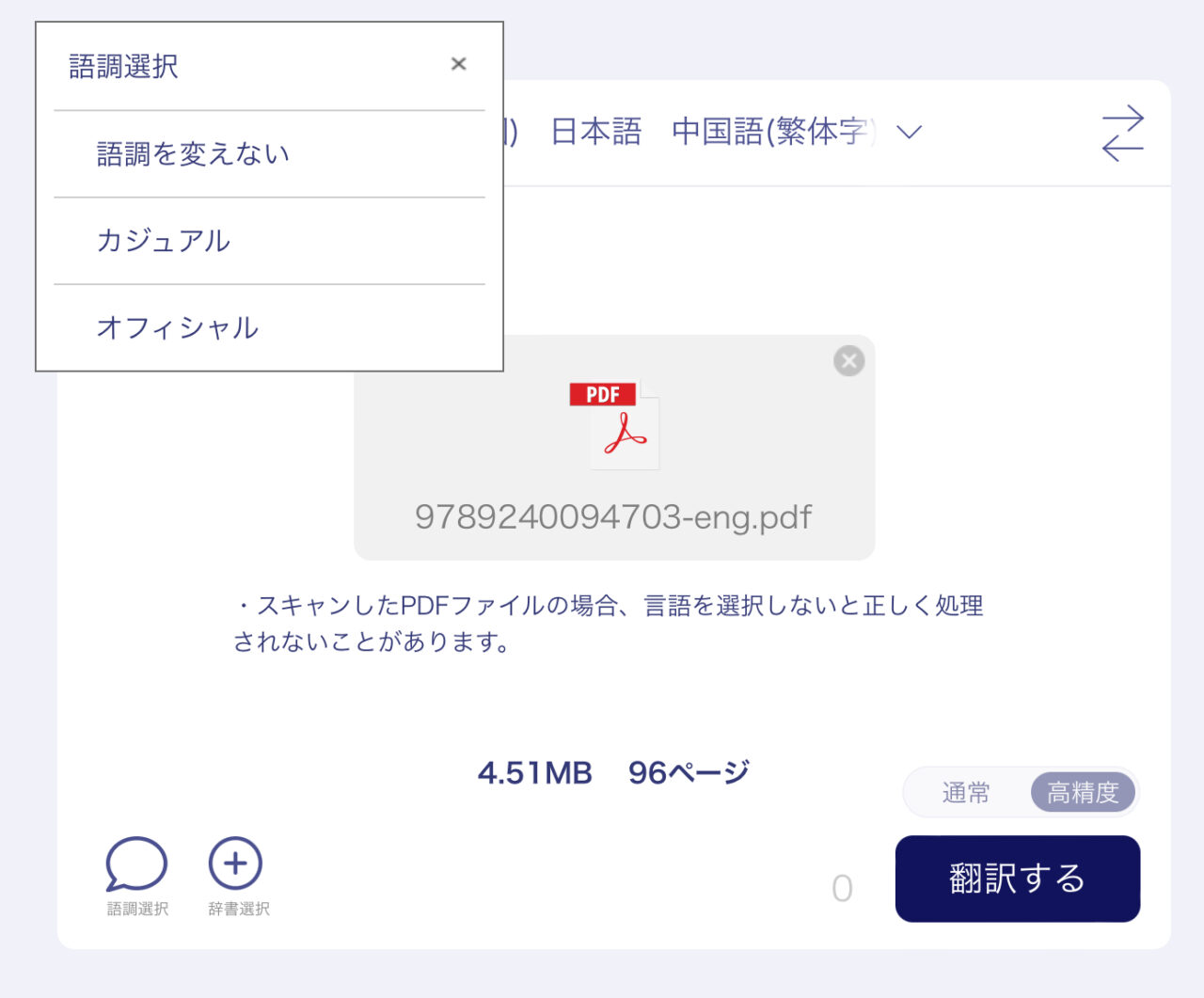
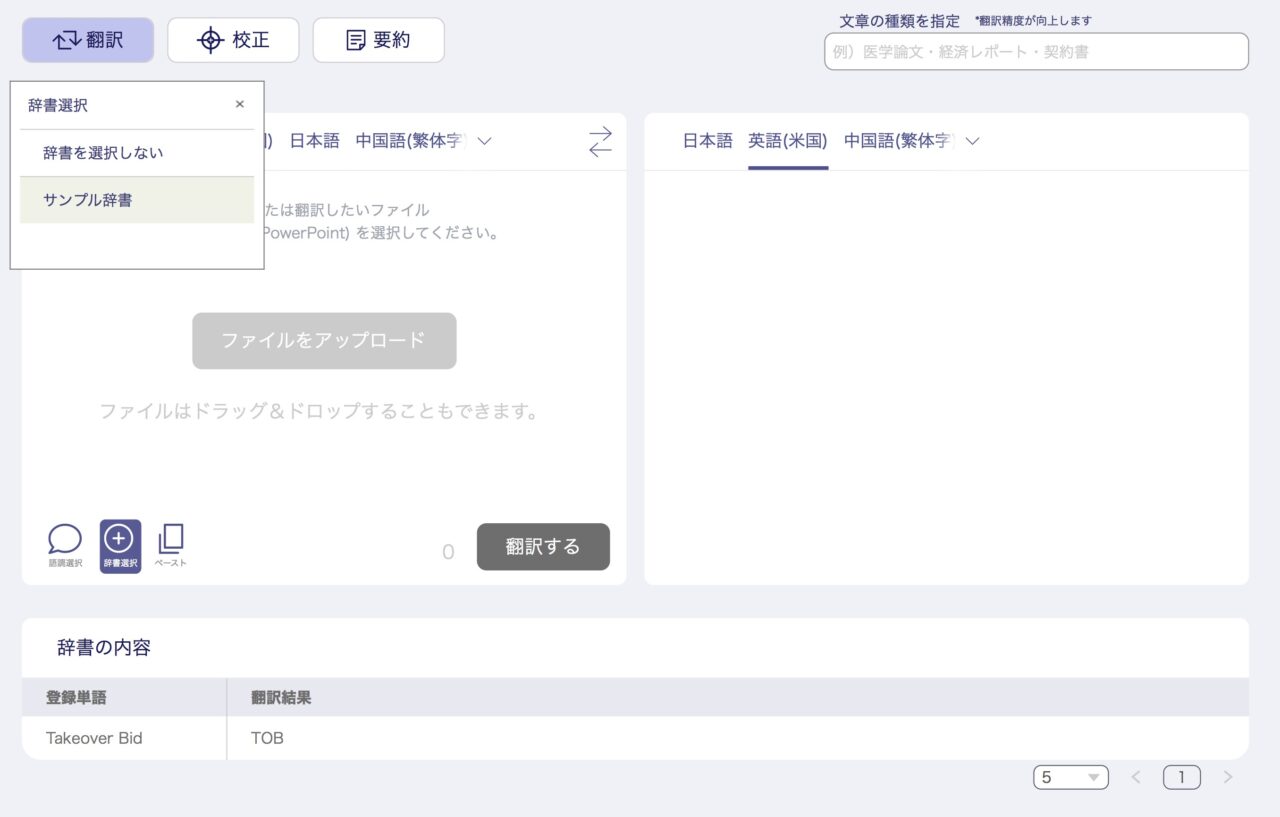
- 「文書の種類」「語調」「ユーザー辞書」を指定することもできます。
- 翻訳
- 有料プランだと、より高精度な翻訳も選べます。
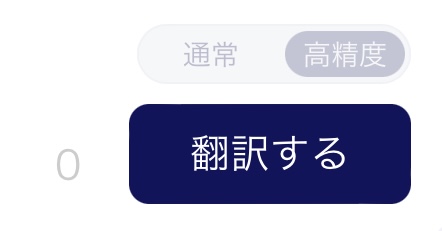
- 有料プランだと、より高精度な翻訳も選べます。
- ログインor会員登録
- ログイン、もしくは無料の会員登録をします。
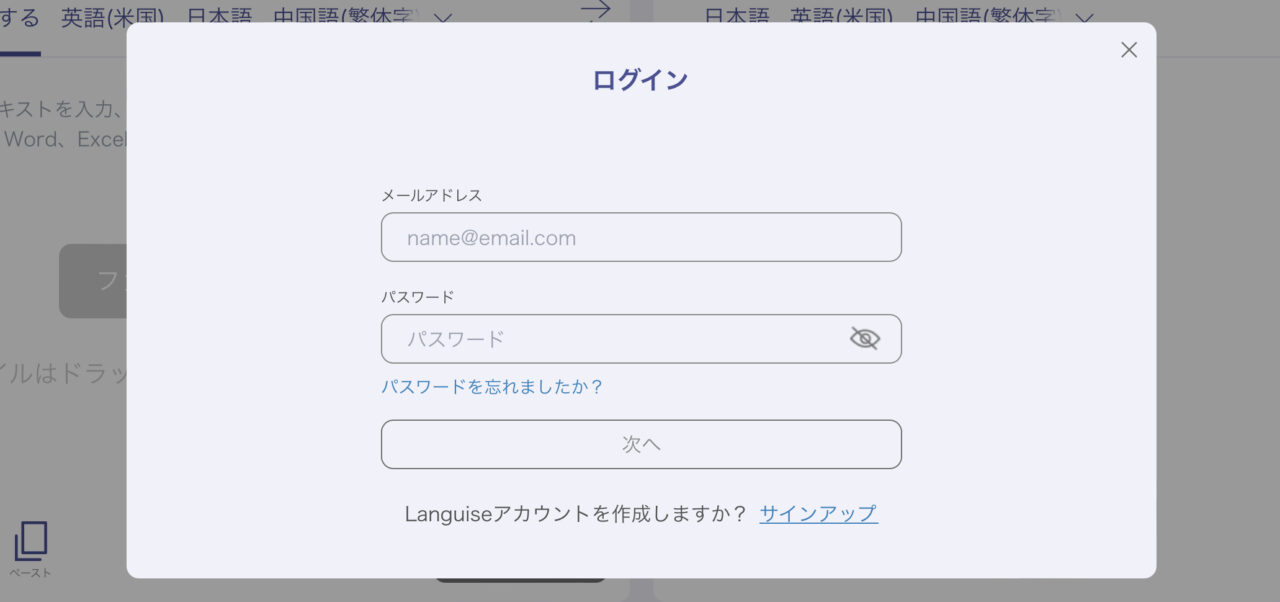
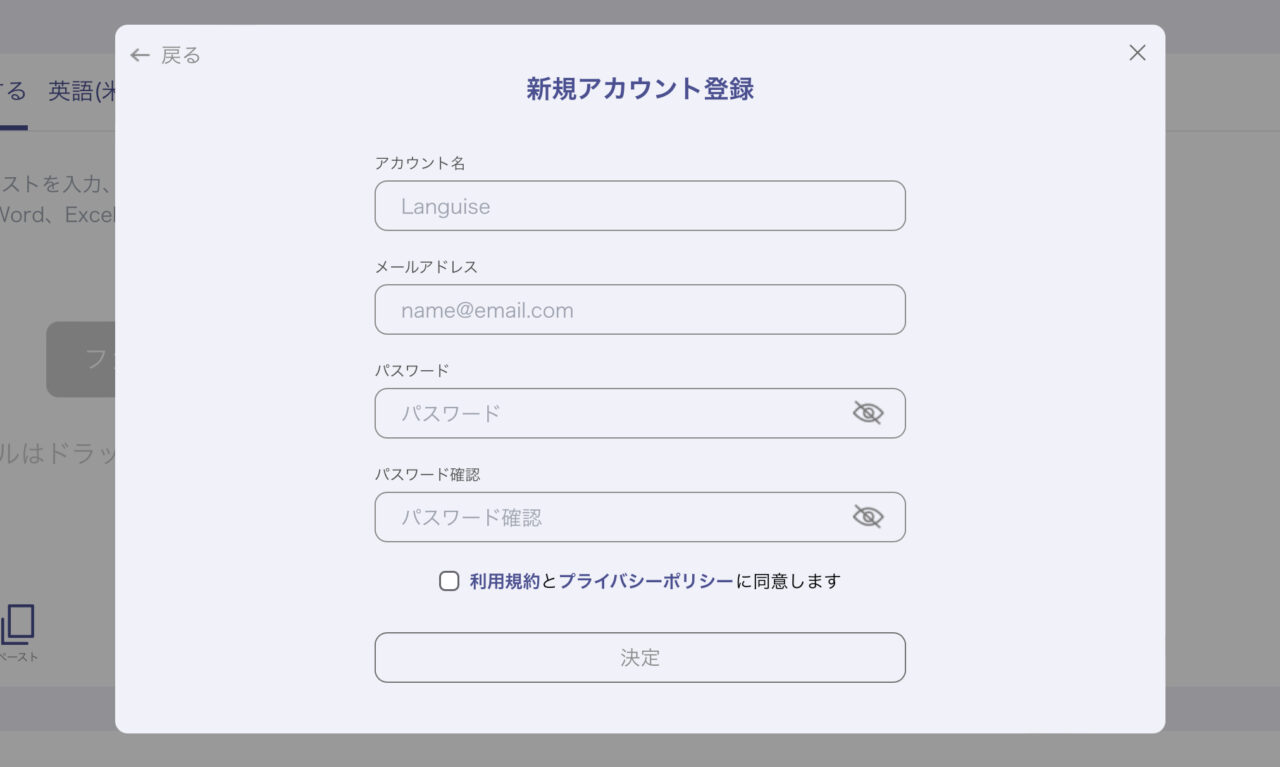
- ログイン、もしくは無料の会員登録をします。
- プレビュー
- 翻訳が完了したデータは、その場でプレビューできます。
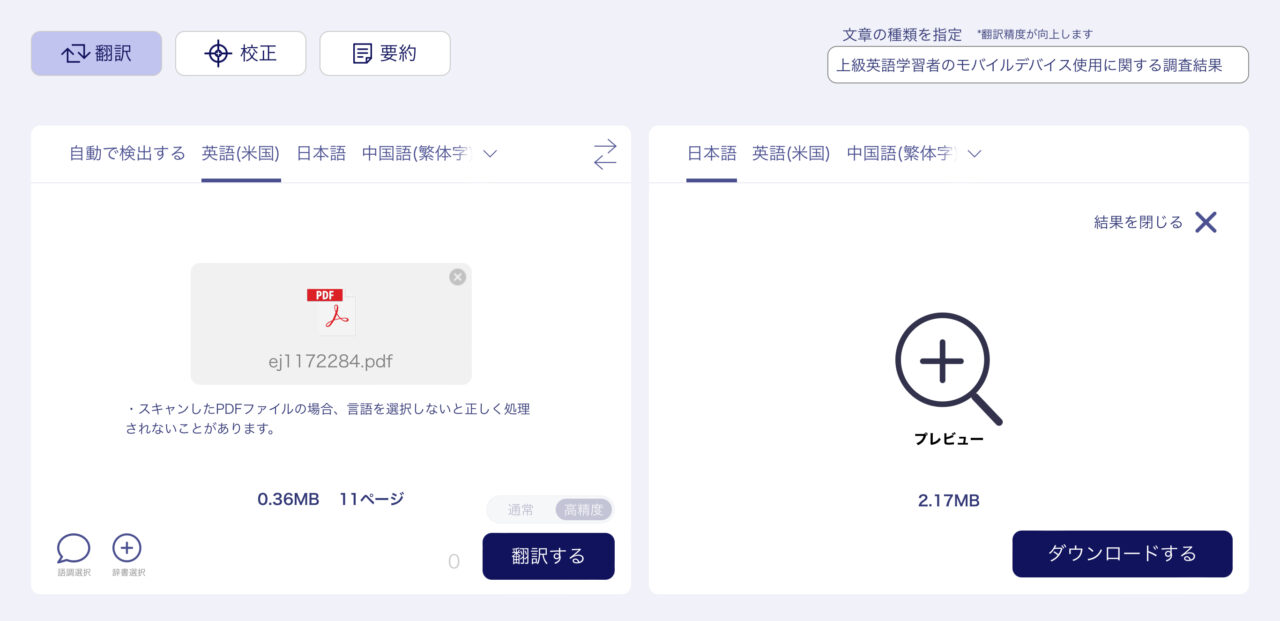
- 翻訳が完了したデータは、その場でプレビューできます。
- 部分翻訳
- わからない単語は、プレビュー画面で調べられます。
- わからない単語は、プレビュー画面で調べられます。
- AIチャット
- 文書の内容に関する質問に答えてもらえます。
- 文書の内容に関する質問に答えてもらえます。
- ダウンロード
- 必要なら、翻訳後のファイルをダウンロードしましょう。

- 必要なら、翻訳後のファイルをダウンロードしましょう。
これでOK。非常に簡単に扱えます。
Languiseを利用する際のコツ
ユーザー辞書(用語集)を活用する
Languiseは、ある程度の専門用語にも対応していますが、より精度の高い翻訳を目指すなら「辞書機能」を活用しましょう。
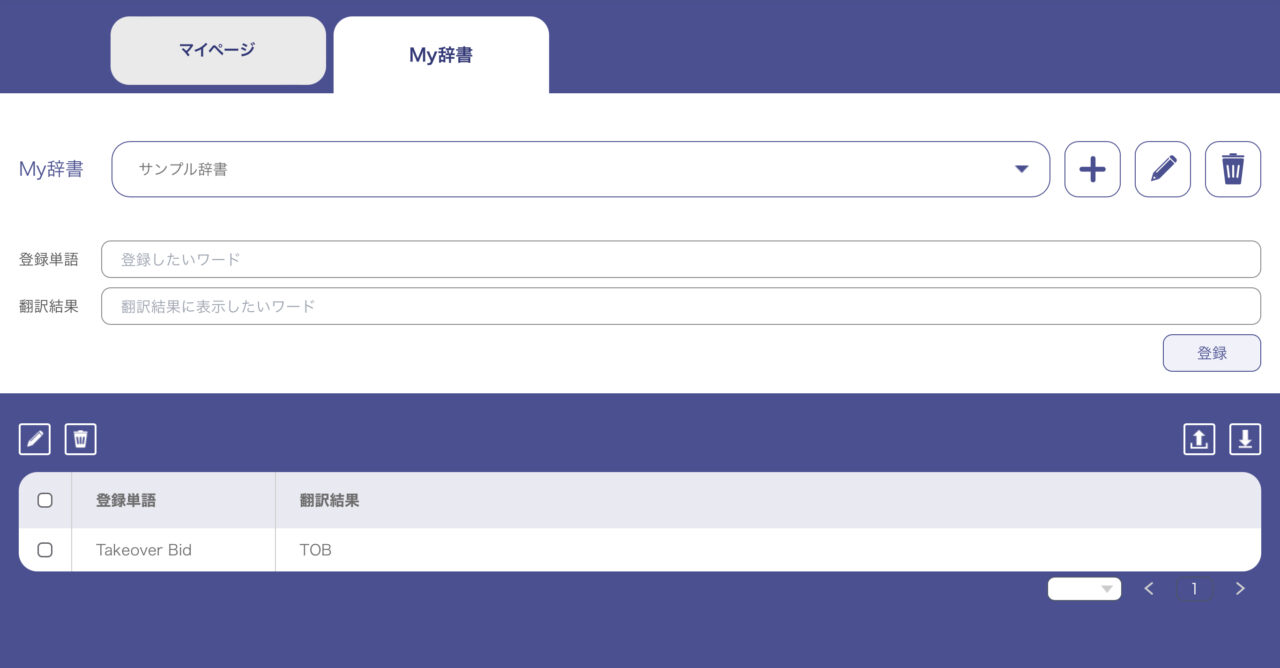
有料プラン(Pro以上)なら辞書データのインポートにも対応しているので、社内で使っているエクセルファイルなどがあれば、そちらを利用すると便利ですよ。
テキスト翻訳を組み合わせる
Languiseは、どの有料プランでもテキスト翻訳(ファイルをアップロードせず、直接ツールにテキストを入力・コピペする方法)が無制限で利用できます。
ファイル翻訳は、プランごとに回数制限があるので、なるべく節約したい人は、文章だけを抽出してからテキスト翻訳するのがおすすめです。
「テキスト選択
コピー」が上手くできない場合は、Convertio等のテキスト抽出ツールを使ってみましょう。
文章校正はテキストで行う
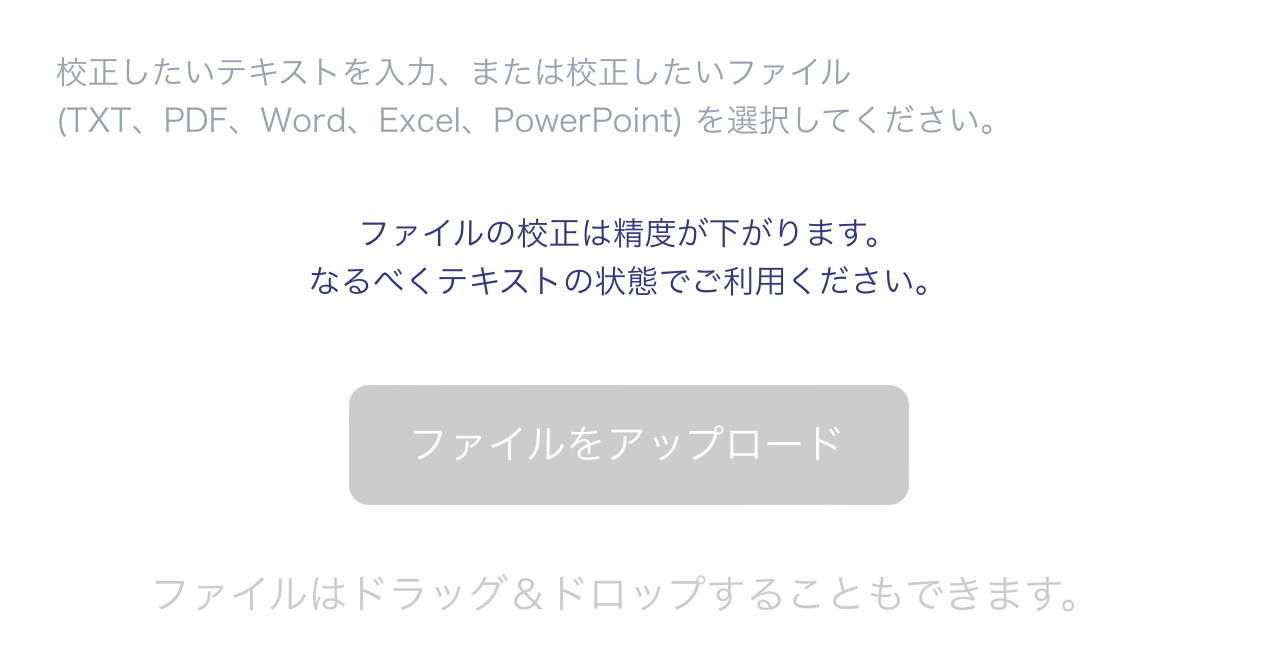
PDFやWordファイルの文章校正を行いたい場合は、ファイルをそのままアップデートするのではなく、テキストのみを抽出してツールにかけるほうが、満足いく結果が得られやすいです。
貴重な毎月の利用回数を消費しないためにも、先ほど紹介したテキスト抽出ツールなどを上手に活用していきましょう。
Languiseの活用例
せっかく導入したツールなら、120%活用していきたいのが人の性ですよね。
定番の使い方として思いつくのは、以下の3つです。
- 論文翻訳:海外の英語論文をPDFでダウンロードして読む。
- 資料要約:仕事の資料や議事録などを、要約して素早く把握する。
- 英文校正:英語で書いたレポートやメールの文章を校正する。
他にも、「日本語の文章校正」「多言語資料の作成」「英語学習ツール」など、いろいろな活用アイデアが考えられますので、あなたの生活や仕事のさまざまなシーンで利用できないか?模索してみましょう。
よくある質問(Q&A)
一般的な翻訳ソフトとどう違うの?
昔からある定番の翻訳ソフトと、Languiseのようなオンライン翻訳ツールの違いは、主に以下の2つ。
- インストールが不要:複数端末で使える。インストールが禁止されている会社でも利用可能。
- 最新システムが利用可能:アップデートの手間や追加料金(更新料金)などなしで、常に最新バージョンが使える。
これらにメリットを感じる方は、オンラインツールを選ぶのがおすすめです。
ChatGPTのファイル翻訳とどう違うの?
本家ChatGPTでも文書ファイルの翻訳は可能ですが、主に以下の欠点があります。
- プロンプトを入力する必要がある
- レイアウトそのままで翻訳できない(+プレビュー機能がない)
あくまであちらは汎用AIチャットなので、個々の機能にフォーカスすると一歩劣るのは仕方ありませんよね。
DeepLのほうが向いているのはどんな人?
逆に、LanguiseよりもDeepLを選ぶべきなのは、主にこんな人。
- HTML・XLIFF・SRTファイルを翻訳したい人
- Chrome拡張を使いたい人
- 外部の翻訳支援ツール(CAT)に組み込みたい人
これらはLanguiseにない機能なので、DeepLを利用するメリットと言えるでしょう。
まとめ
今回は、LanguiseとDeepLを比較した結果や、使い方・活用例などを解説しました。
実は、管理人自身もメールで紹介してもらうまで、Languiseの存在を知りませんでした。
ちょうど別件で、海外の論文や資料PDFをいくつか翻訳したかったのですが、Google翻訳は精度が微妙でどうしようかと迷っていたんですよね・・・。
ChatGPTもファイル翻訳はできますが、PDFのレイアウトそのままで翻訳してくれたほうが読みやすいので、思い切ってDeepLの有料プランに加入しようか・・・と考えていた矢先のこと。まさに渡りに船でした。
普段は、こういったお話が来ても個別記事を作成することは(作業リソースの関係で)ほとんどないのですが、今回は自分の喫緊ニーズと合致していたこともあり、ついでだからと比較記事を作ってみた次第。
こういう出会いがあるから、ブログ運営は楽しいですよね。
Languiseには他にも、対応言語数が多い(DeepL:32言語、Languise:100言語以上)といったメリットもあるので、日本語以外での情報収集・発信に興味がある方は、まずは1ヶ月だけ利用して、使い勝手や品質をぜひぜひ確かめてみてください。
実際に使ってみてどうしても気に入らなければ、すぐに解約して翌月からDeepLを利用すればOK。切り替えも簡単ですよ。
