Macを少しでも快適かつ効率的に使いたい。
そう願わない日は、1日たりとてない。僕のような自他共に認める効率厨でなかったとしても、誰もが多かれ少なかれ似たような気持ちでいるのではないだろうか。
というわけで、最近Macbookを買い替えてゼロから設定をやり直した僕が、おすすめの初期設定や最初にインストールしておくべき神アプリを紹介する。
初めてのパソコン購入でMacを選んだという人や、WIndowsからMacに移行したばかりという人でもわかりやすいように、画像多めで解説していくのでご安心を。
この記事を参考に、自分なりの快適Macを作っていってほしい。
[st_af id='2757']
Macのおすすめ初期設定10選
Macを初めて起動させた直後に表示される、いわゆる「設定アシスタント」については、画面の指示に従って必要事項を入力していくだけなので、ここでは省略する。
設定アシスタントが終了し、ホーム画面を表示させ、ソフトウェアアップデートのチェックが済んだ状態から、以下の作業を行なっていく。
基本設定
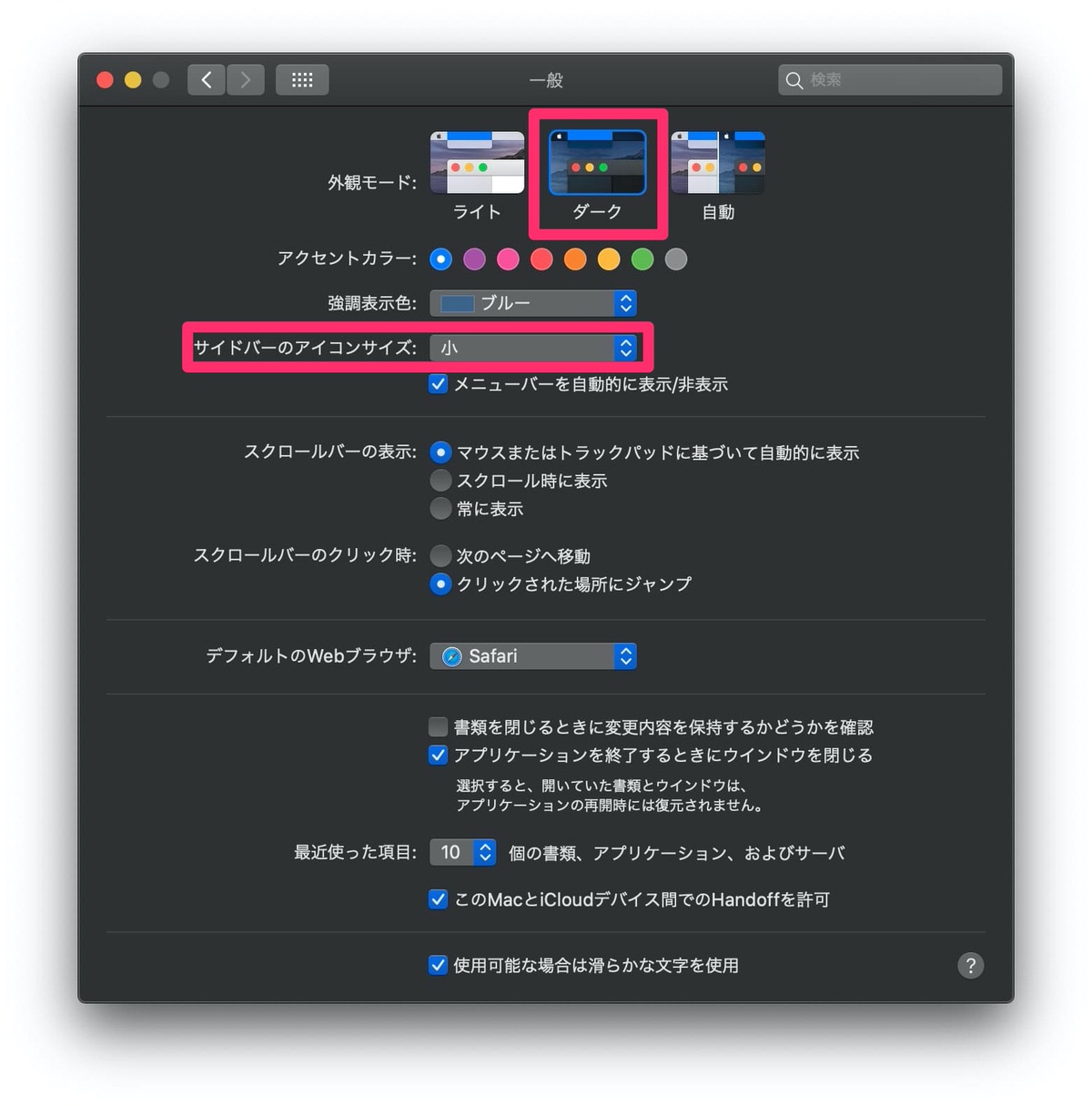
一般
外観モード:ダーク / サイドバーのアイコンサイズ:小
そろそろMacはデフォルトをダークモードにしてもいいんじゃないかな。
ドックの設定
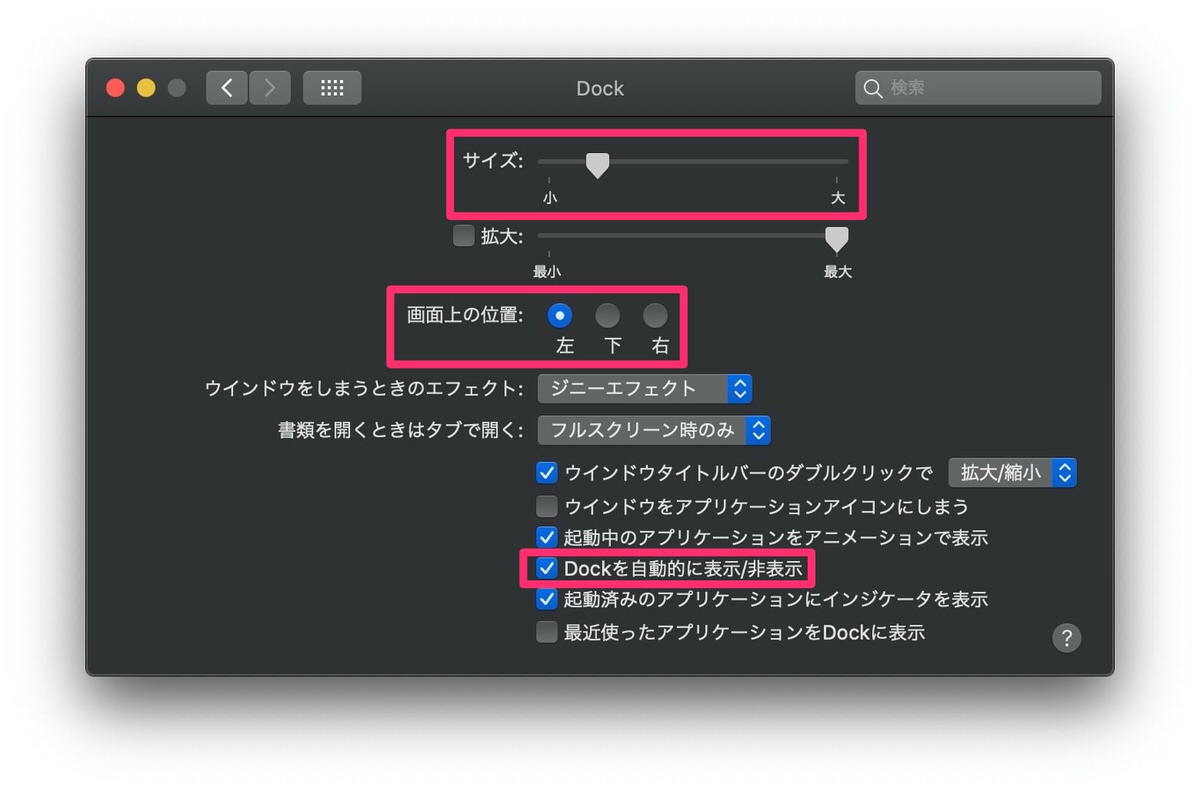
Dock
サイズ:小さく / 画面上の位置:左 / Dockを自動的に表示/非表示:ON
ディスプレイは横長なので、ドックは横にあったほうが画面を広く使える。
そもそもアプリはAlfredから呼び出しているので、ほとんどDockは使っていない。アイコンもできるだけ小さくして隠しておく。
Touch IDの設定
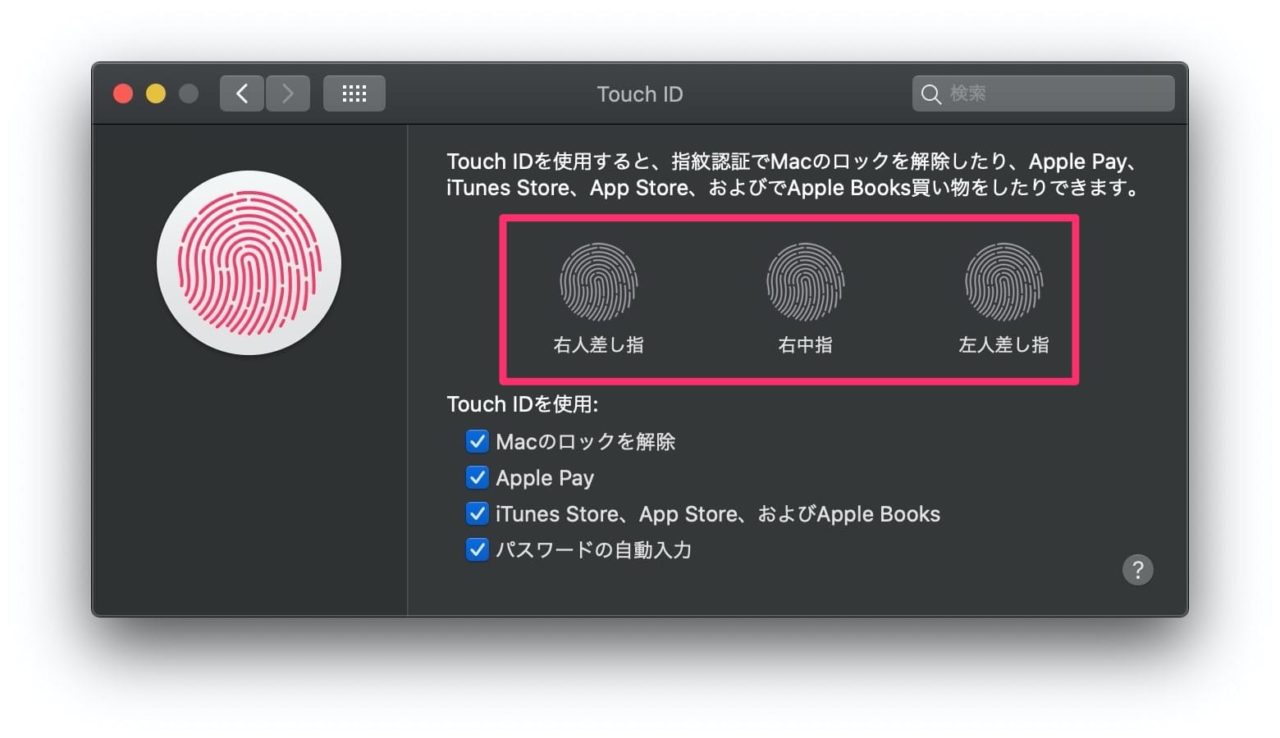
Touch ID
他の指も追加
片手が塞がっているときや、怪我をしたときなどのために、設定アシスタントで登録した指以外にもいくつか登録しておく。
セキュリティの設定
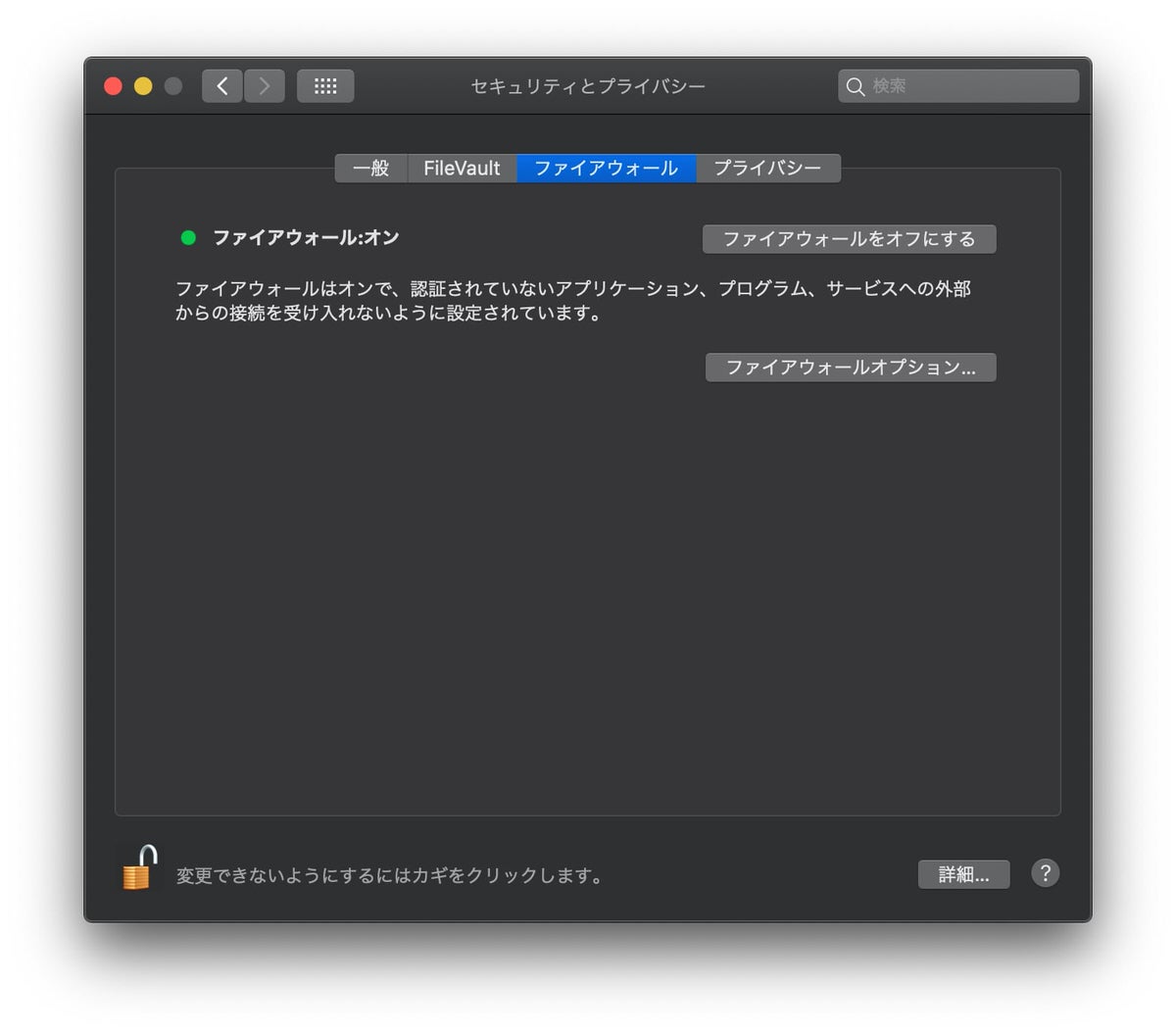
セキュリティとプライバシー
ファイアウォール:ON
前はESETとか使っていたけど、いまはアンチウイルスソフトなどは特に入れていない。
ナイトシフトモードの設定
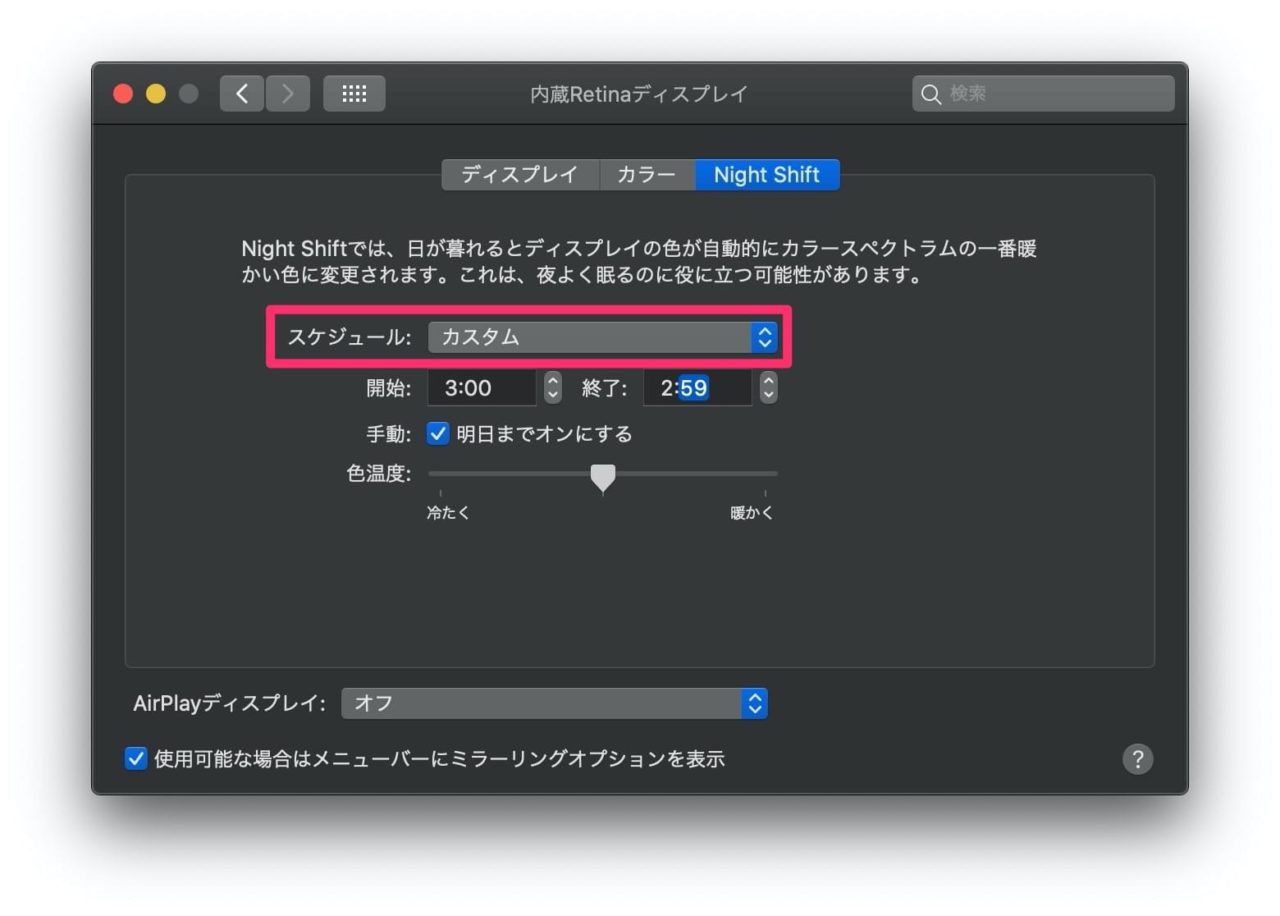
ディスプレイ
Night Shift
スケジュール:カスタム(終日)
できるだけ目に優しいように、ナイトシフトモードは常にONにしている。
正確な色確認が必要なときは、通知バーから一時的にNight ShiftをOFFにする。
Mission Controlの設定
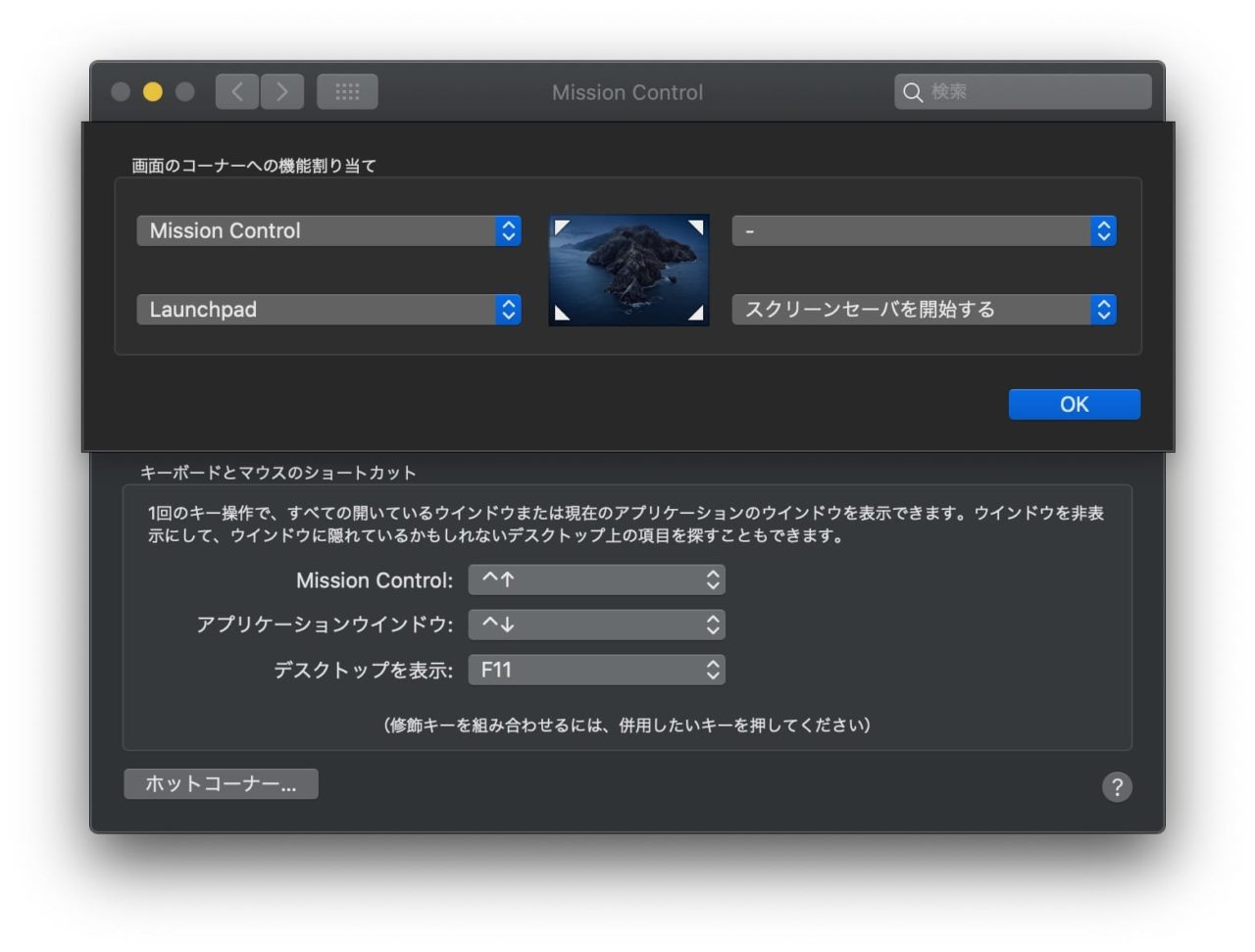
Mission Control
ホットコーナー
左上:Mission Control / 左下:Launchpad / 右下:スクリーンセーバ
仮想デスクトップは2つ(フリー作業/エディタ&ブラウザ)だけ。
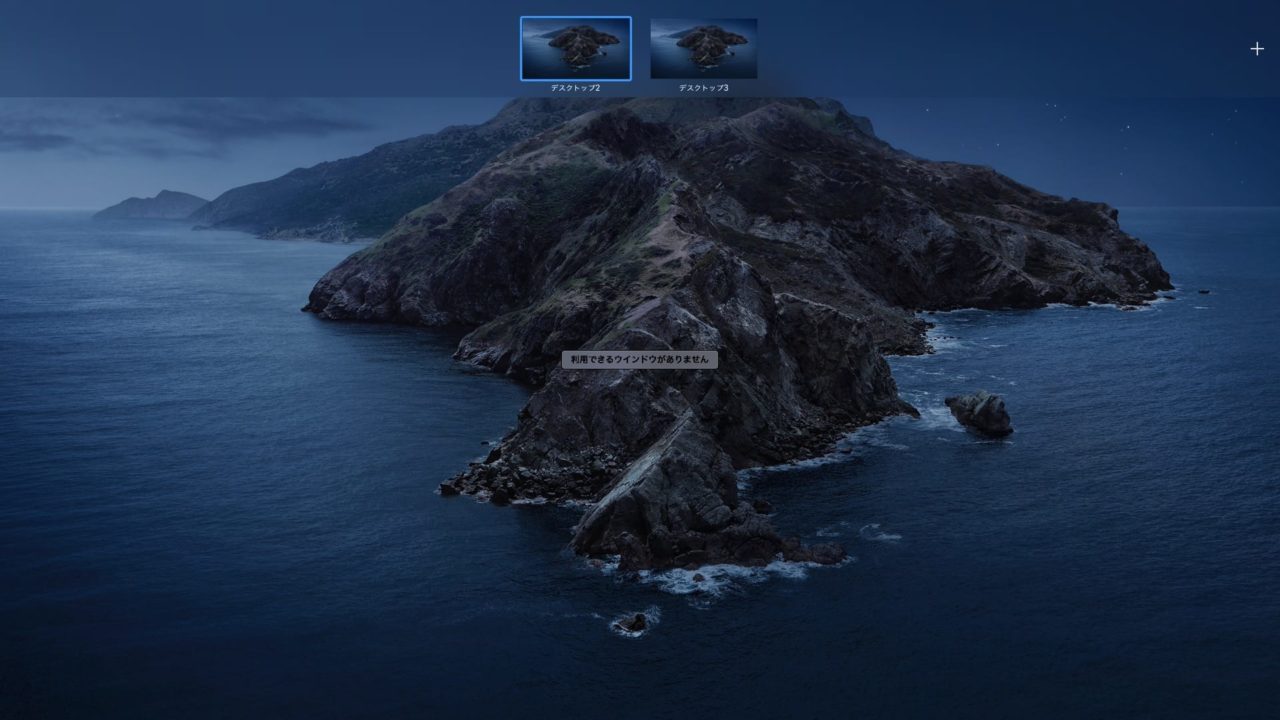
1つのアプリに集中して作業する場合はフルスクリーンにしているので、2つで充分。
外部ディスプレイに接続してデュアルモニターにしているので、「デスクトップ1」も本体側に一応ある。
メニューバー設定
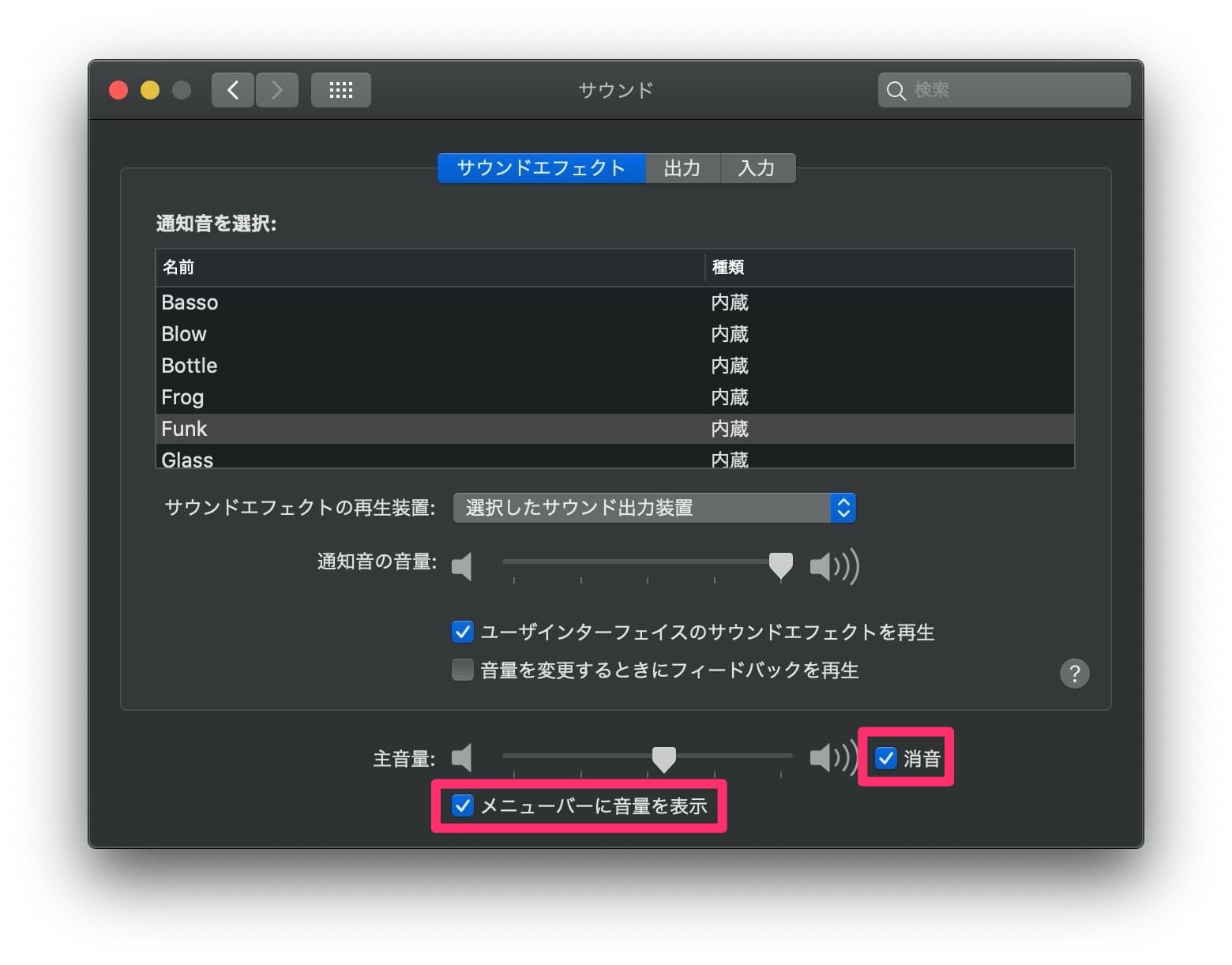
サウンド
サウンドエフェクト
メニューバーに音量を表示:ON(ついでに「消音」もチェック)
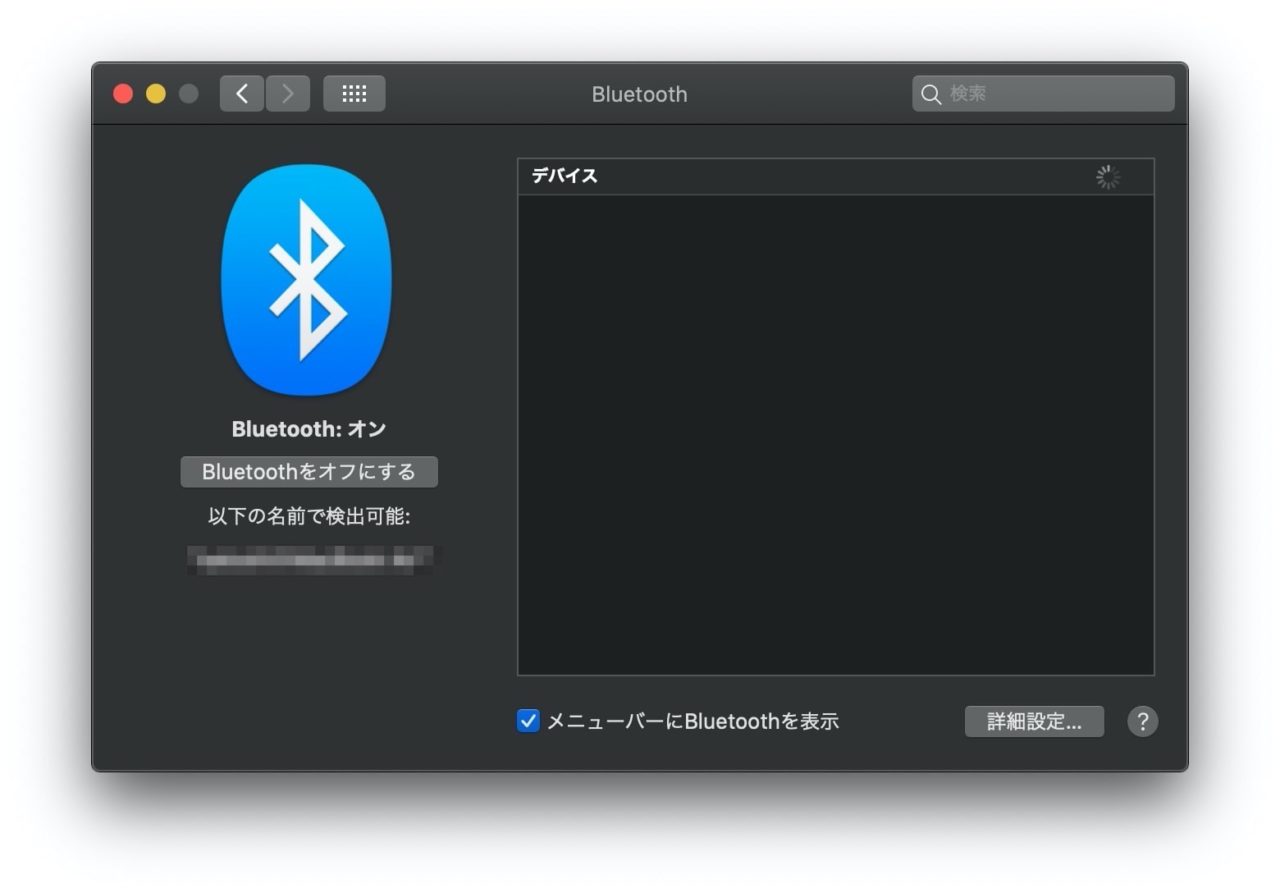
Bluetooth
メニューバーにBluetoothを表示:ON
↑の2つのアイコンはメニューバーに常駐させてすぐに切り替えられるようにしておく。
トラックパッドの設定
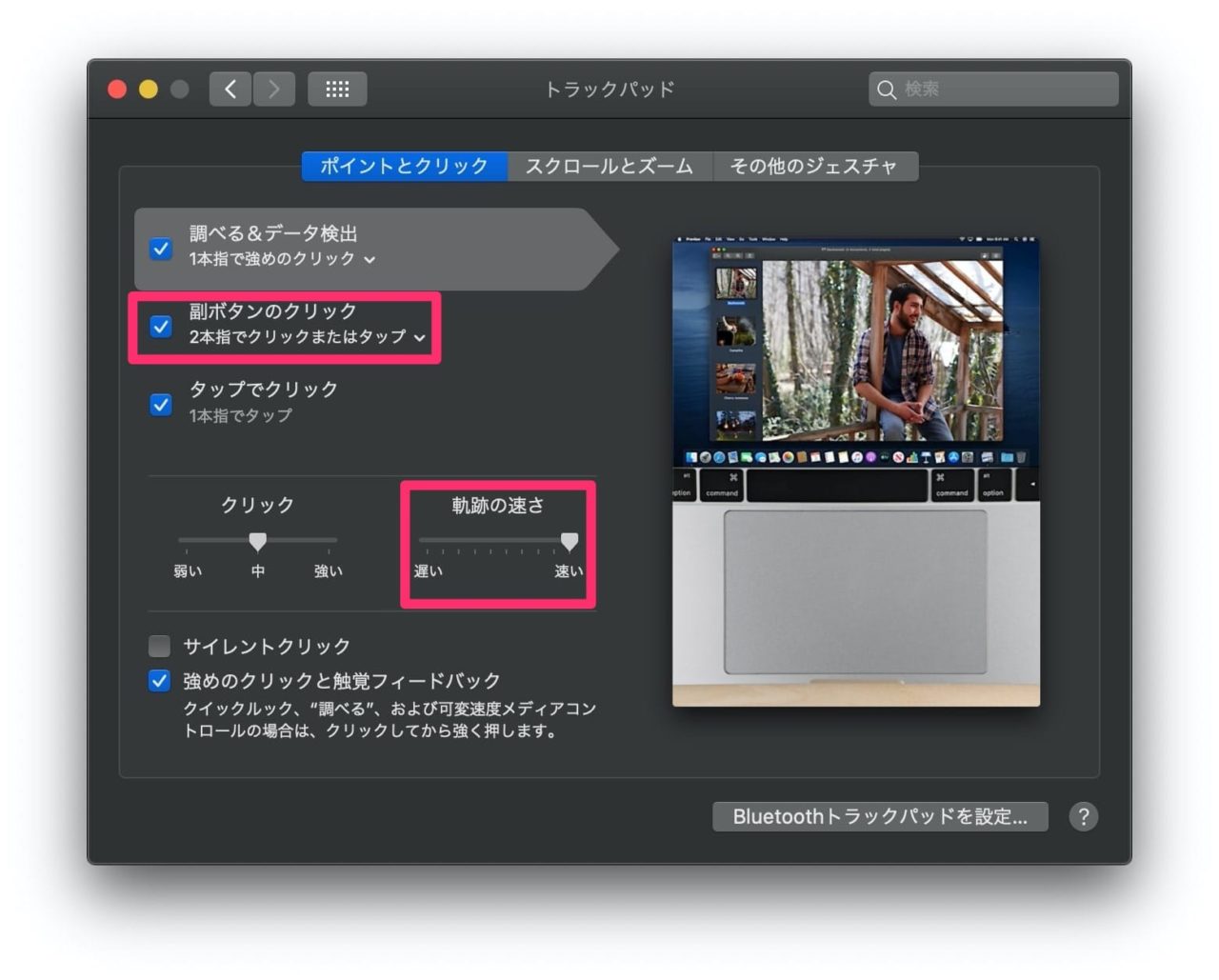
トラックパッド
ポイントとクリック
副ボタンのクリック:ON / 軌跡の速さ:最速
手の負担をなるべく減らすために、トラックパッドやマウスのスピードを最速にするのは必須。
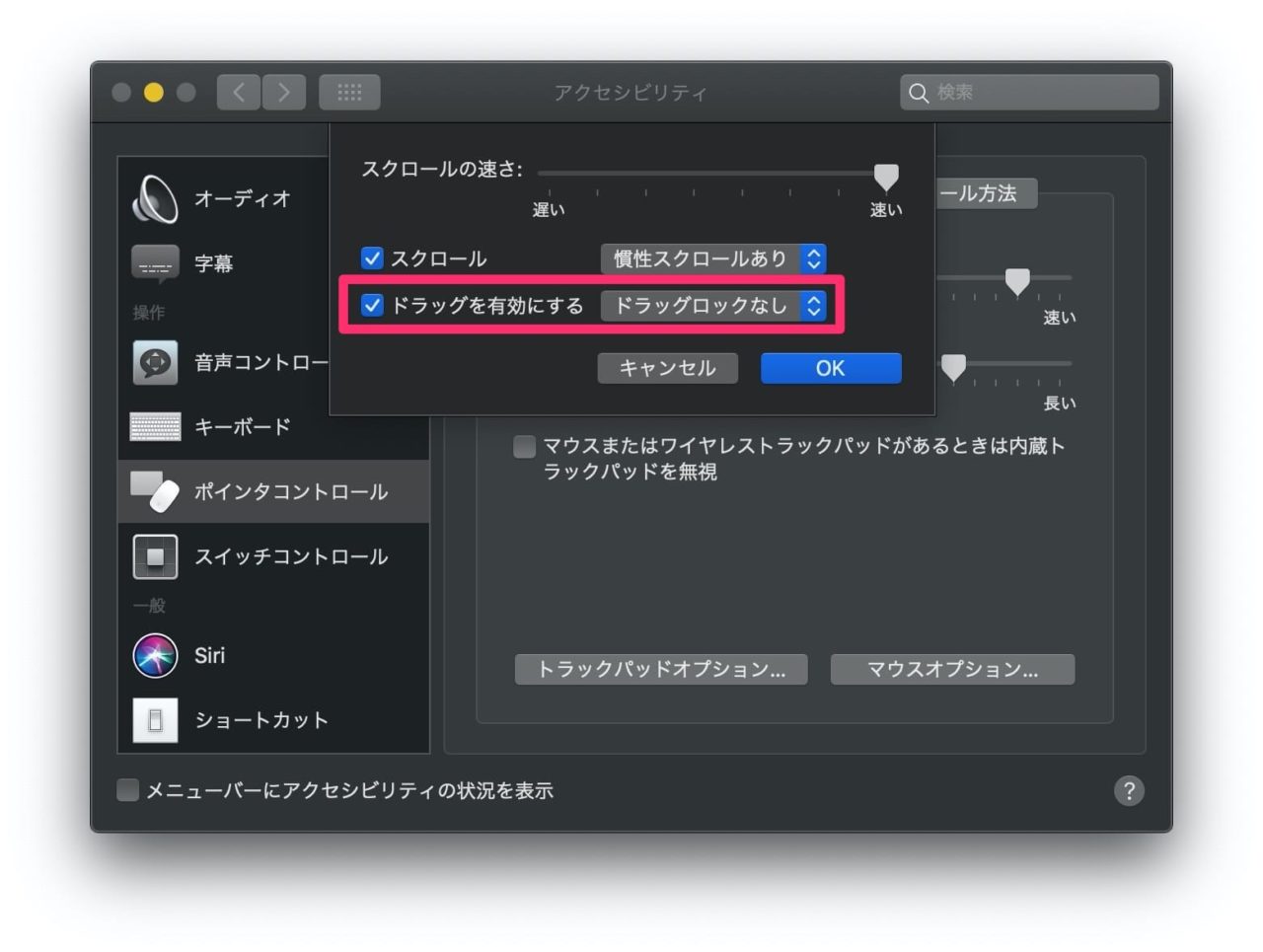
アクセシビリティ
トラックパッドオプション
ドラッグを有効にする:ドラッグロックなし
トラックパッドはドラッグ&ドロップの操作感だけマイナスポイント。本当は「3本指のドラッグ」をONにしたいんだけど、BetterTouchToolの設定とカブるので泣く泣く断念。
キーボードの設定
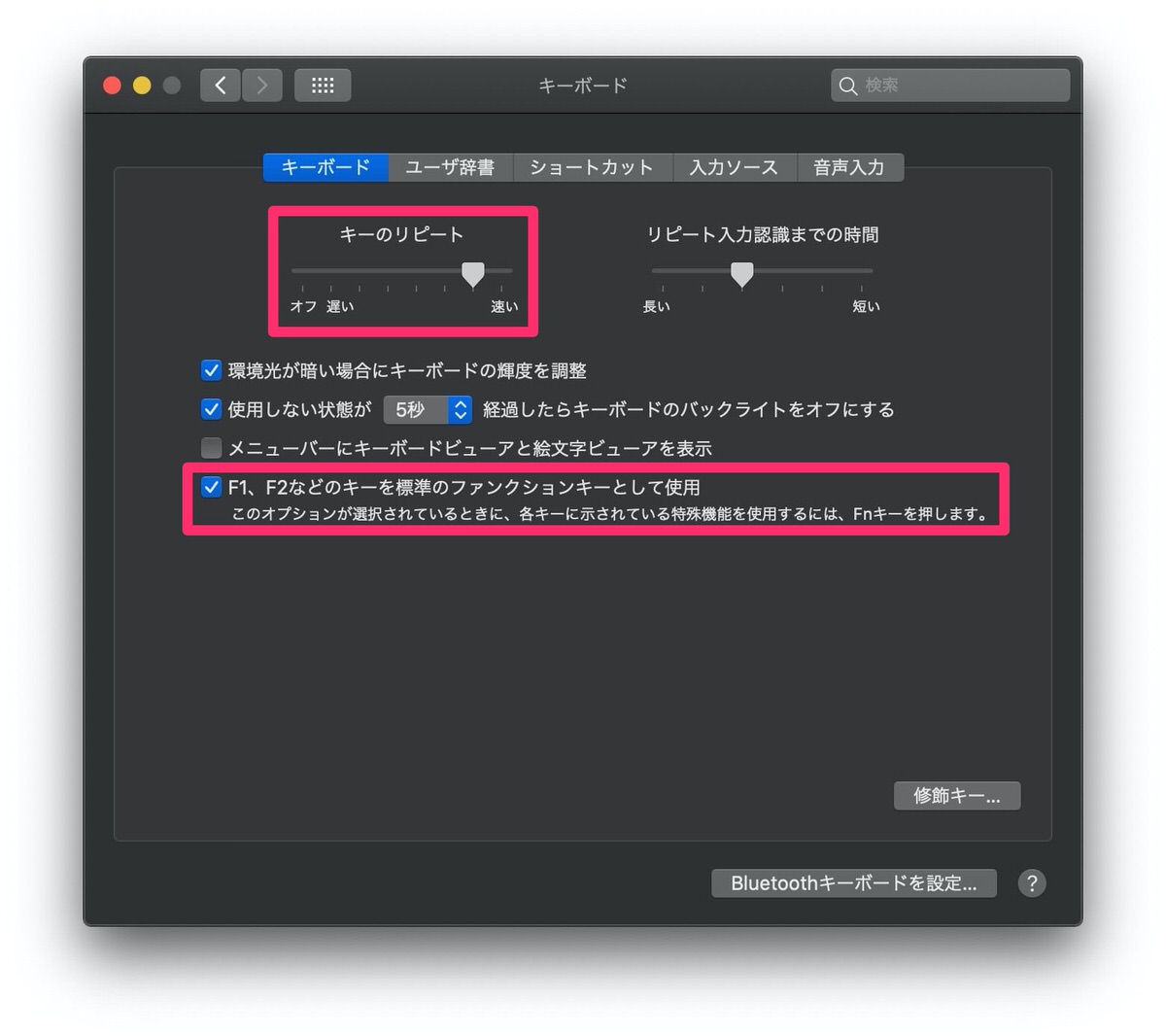
キーボード
キーボード
キーのリピート:速く / F1、F2などのキーを標準のファンクションキーとして使用:ON
キーリピートを速くすると文字削除が捗る。ファンクションキーはどちらにせよあまり使わないので念のため。
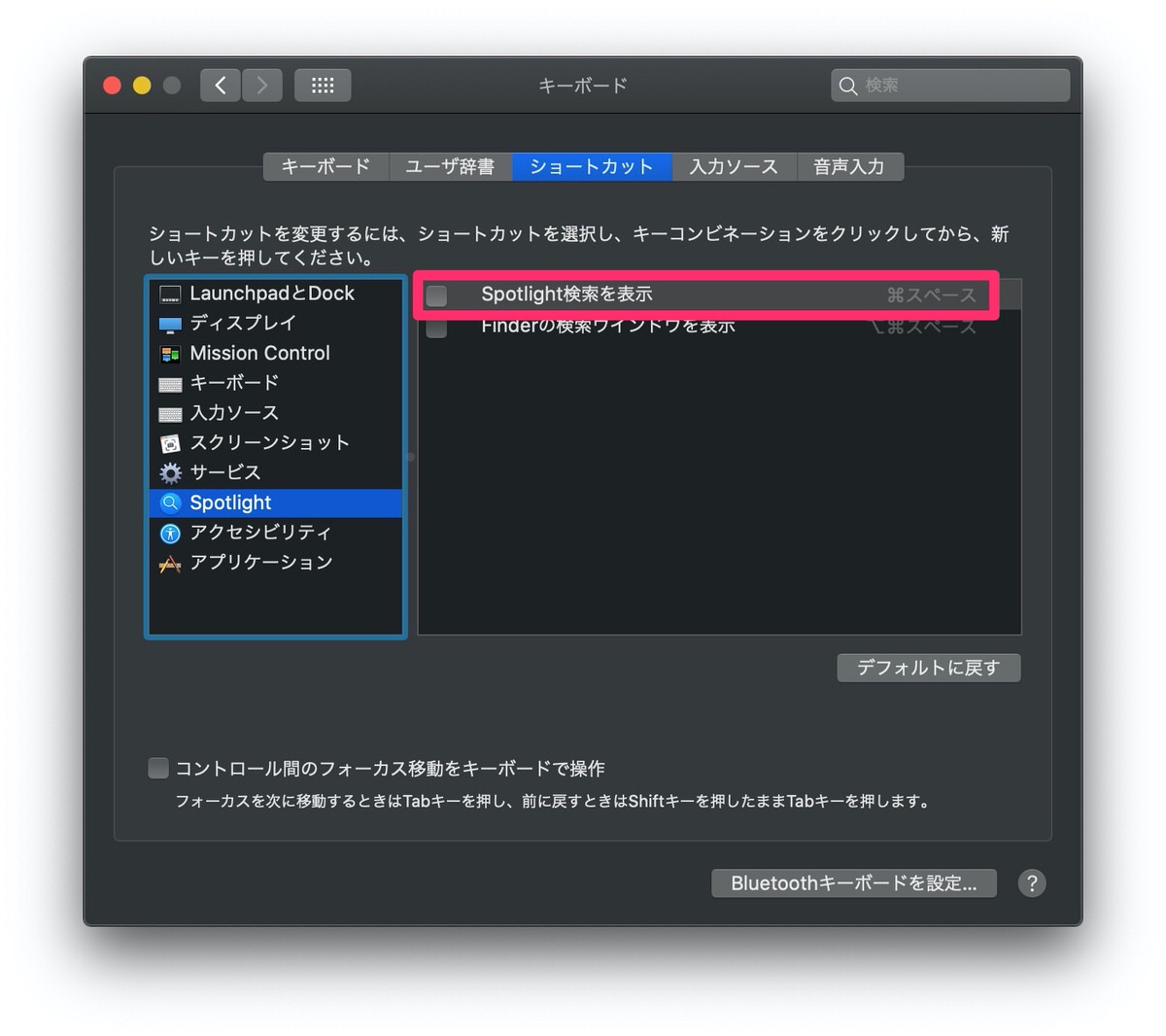
キーボード
ショートカット
Spotlight
Spotlight検索を表示:OFF
僕はランチャーにAlfredを使っているので、SpotlightはOFFにしている。
Finderの設定
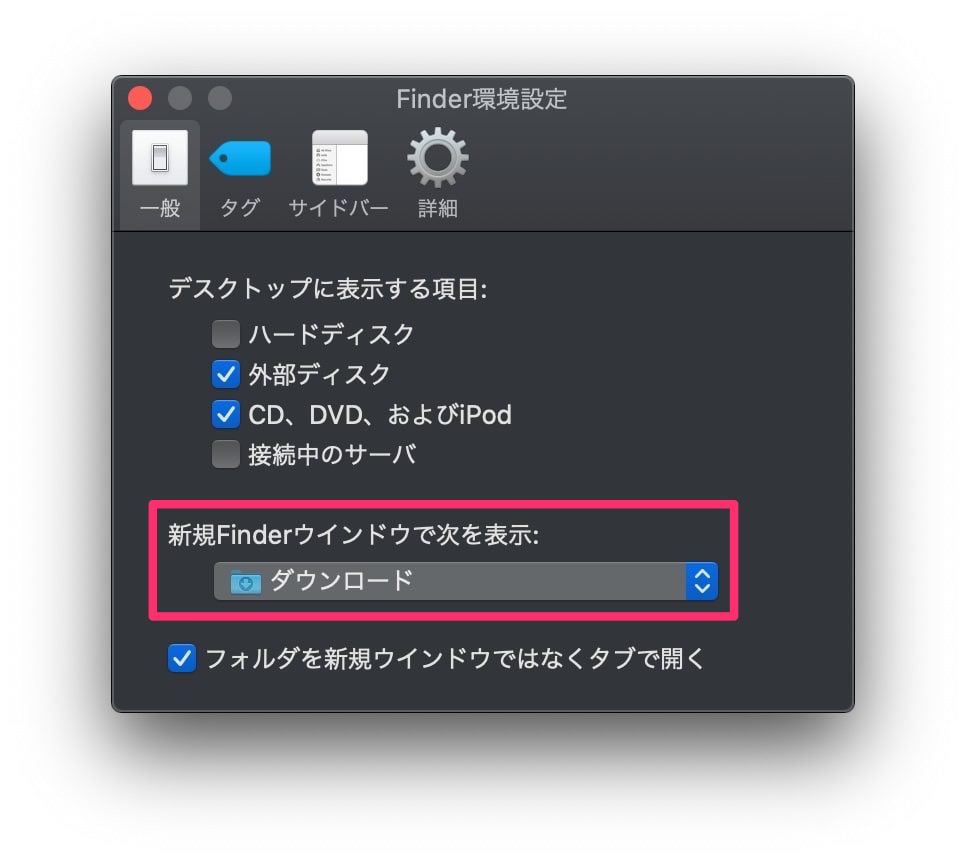
Finder環境設定
一般
新規Finderウインドウで次を表示:ダウンロード
僕はブログで使うメディア画像などもダウンロード直下にフォルダを作って管理しているので、デフォルトで開くように設定しておく。
Finder環境設定
詳細
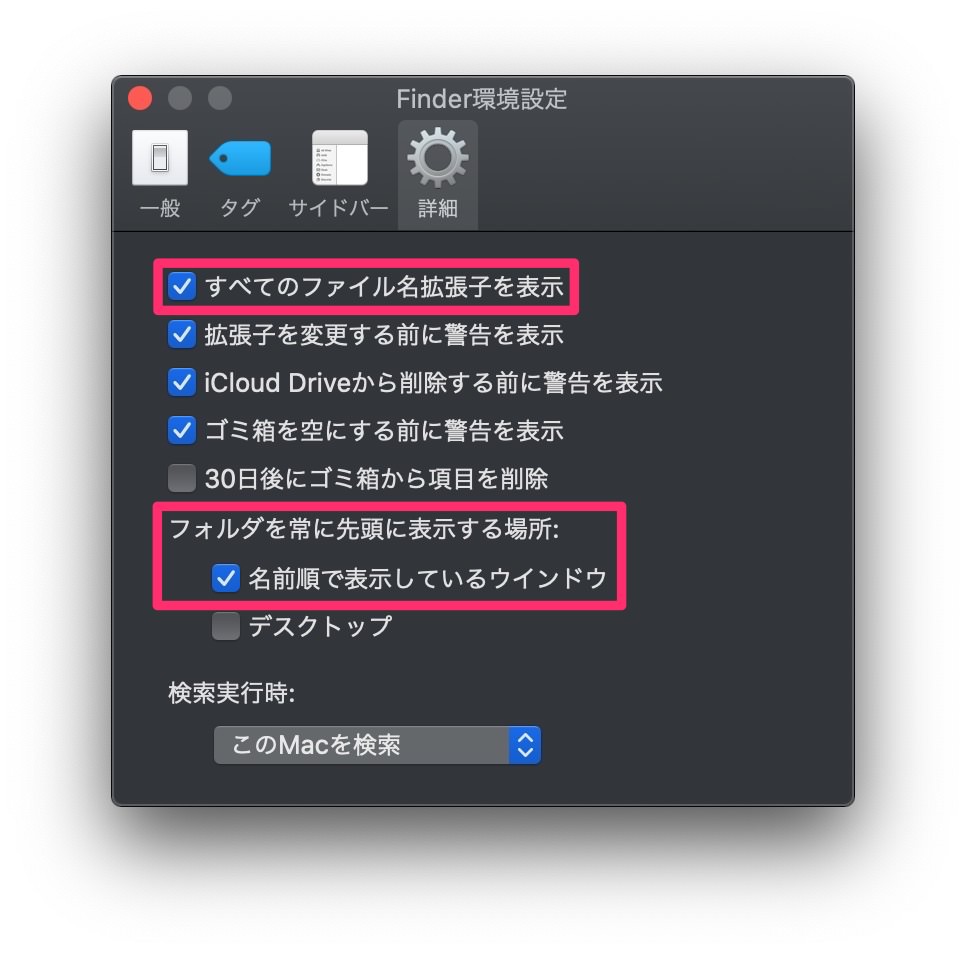
すべてのファイル名拡張子を表示:ON / フォルダを常に先頭に表示する場所:名前順で表示しているウインドウ
拡張子表示をONにしておかないとJPGとPNGがわかりづらい。フォルダも上部にくるようにしておく。
最初にインストールしておきたいおすすめアプリ25選
ひととおりの設定を終えたら、必須アプリをインストールしていく。
僕は、
- サイトからダウンロードするアプリ
- Mac App Storeからインストールするアプリ
- Setappからインストールするアプリ
この順番でアプリを入れている。
サイトからダウンロードするアプリ
Google Chrome
拡張機能が便利なので、僕はSafariよりもChrome派。
1Password
パスワード管理アプリ。ほかのソフトのライセンス情報なども入っているので、早めにインストールする。
Dropbox
クラウドストレージはDropboxがメイン。同期に時間がかかるので、こちらも早めにインストールしておく。
Setapp
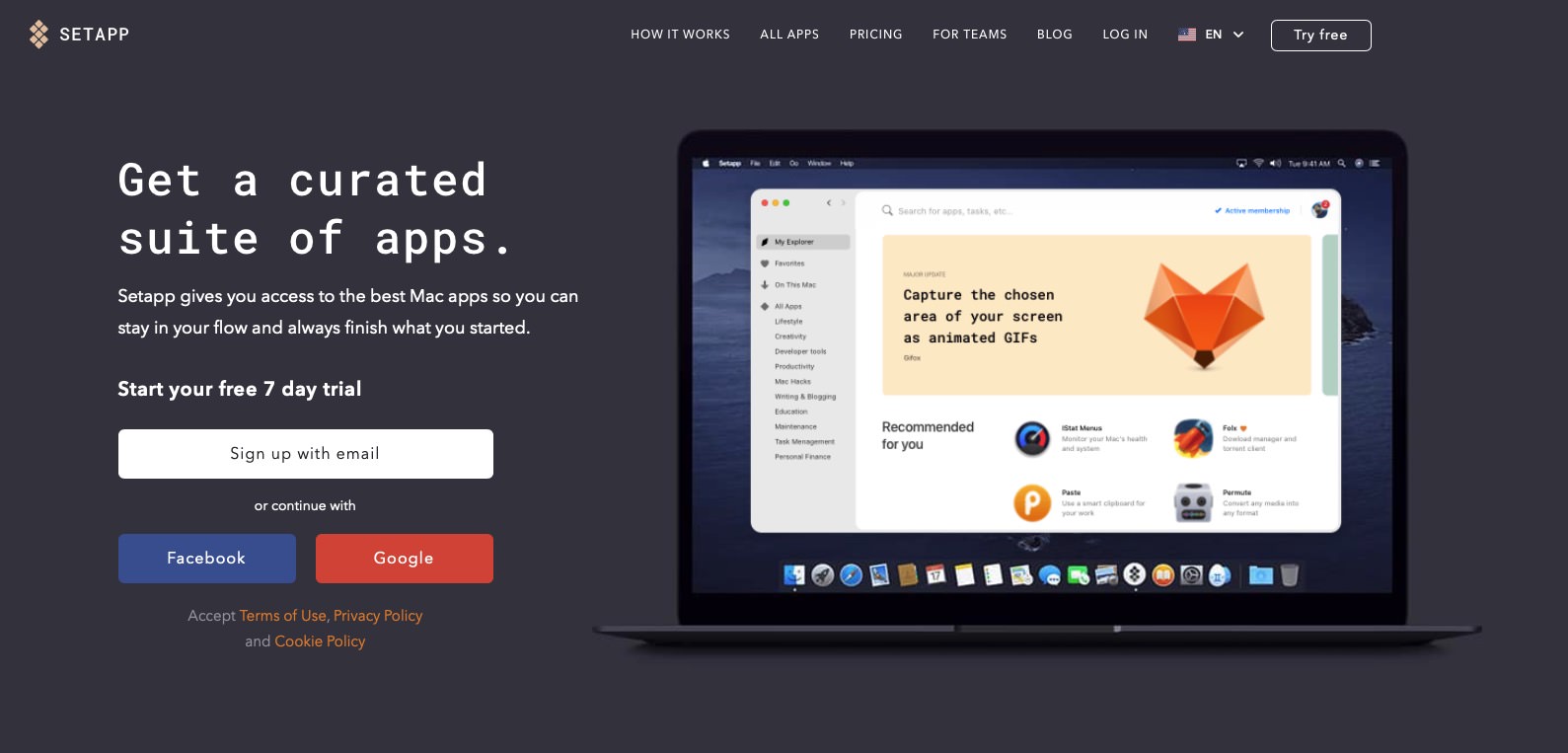
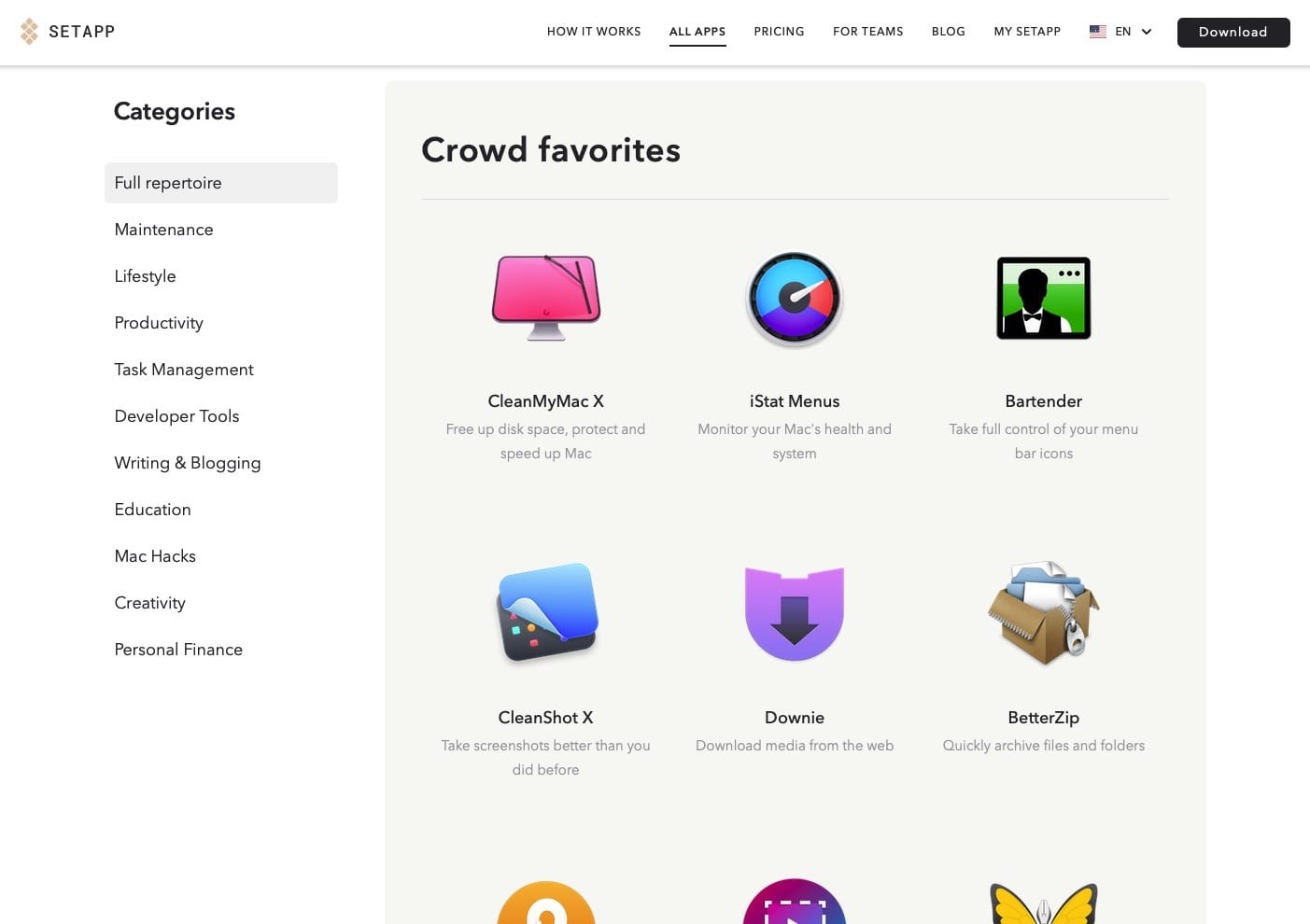
190以上の有料アプリが使い放題。でも調子に乗ってインストールしすぎない。
Karabiner-Elements
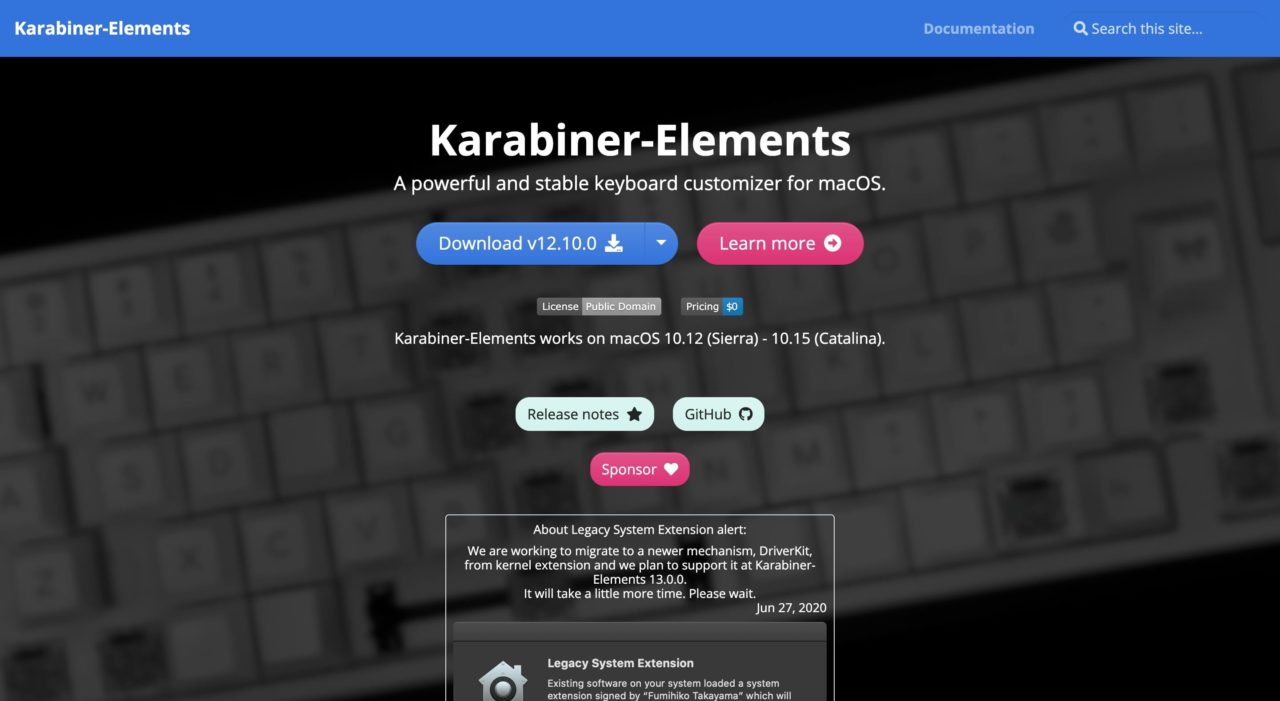
WindowsキーボードをMacキーボードのように使うための設定アプリ。
Fliqlo
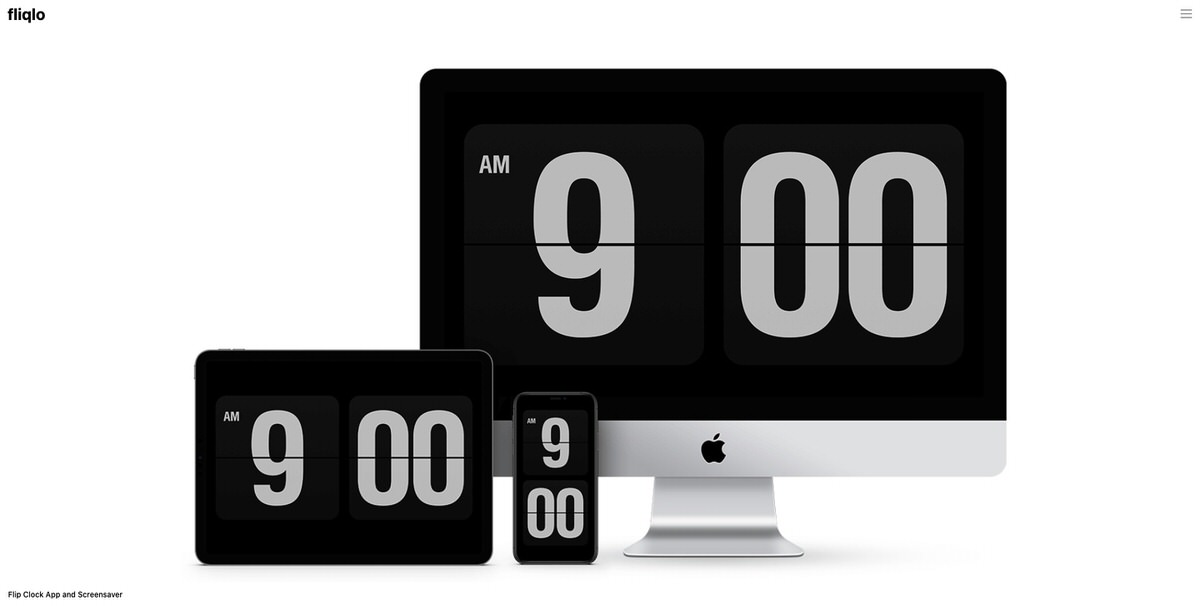
スクリーンセーバにミニマルなデジタル時計を表示してくれる。Macの標準スクリーンセーバはちょっと・・・ねぇ?
CheatSheet
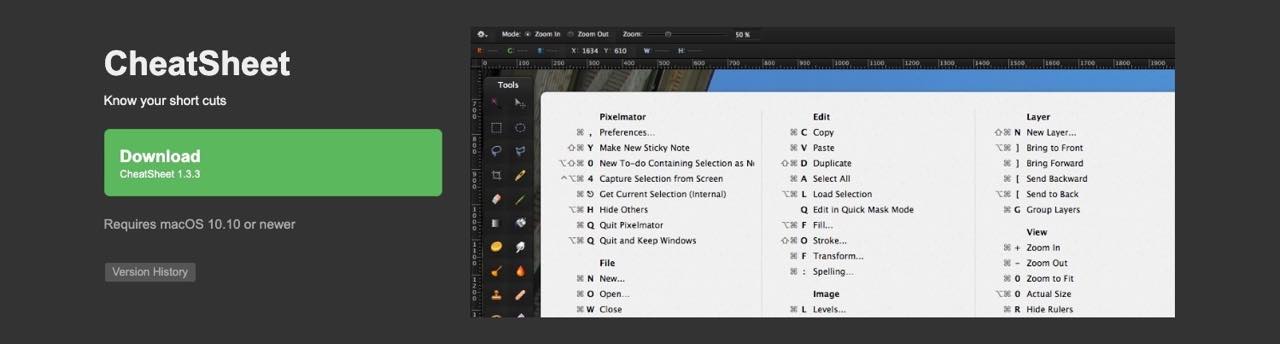
ショートカットキーのカンニングペーパー。キーボードからなるべく手を動かしたくないので。

Workflowy
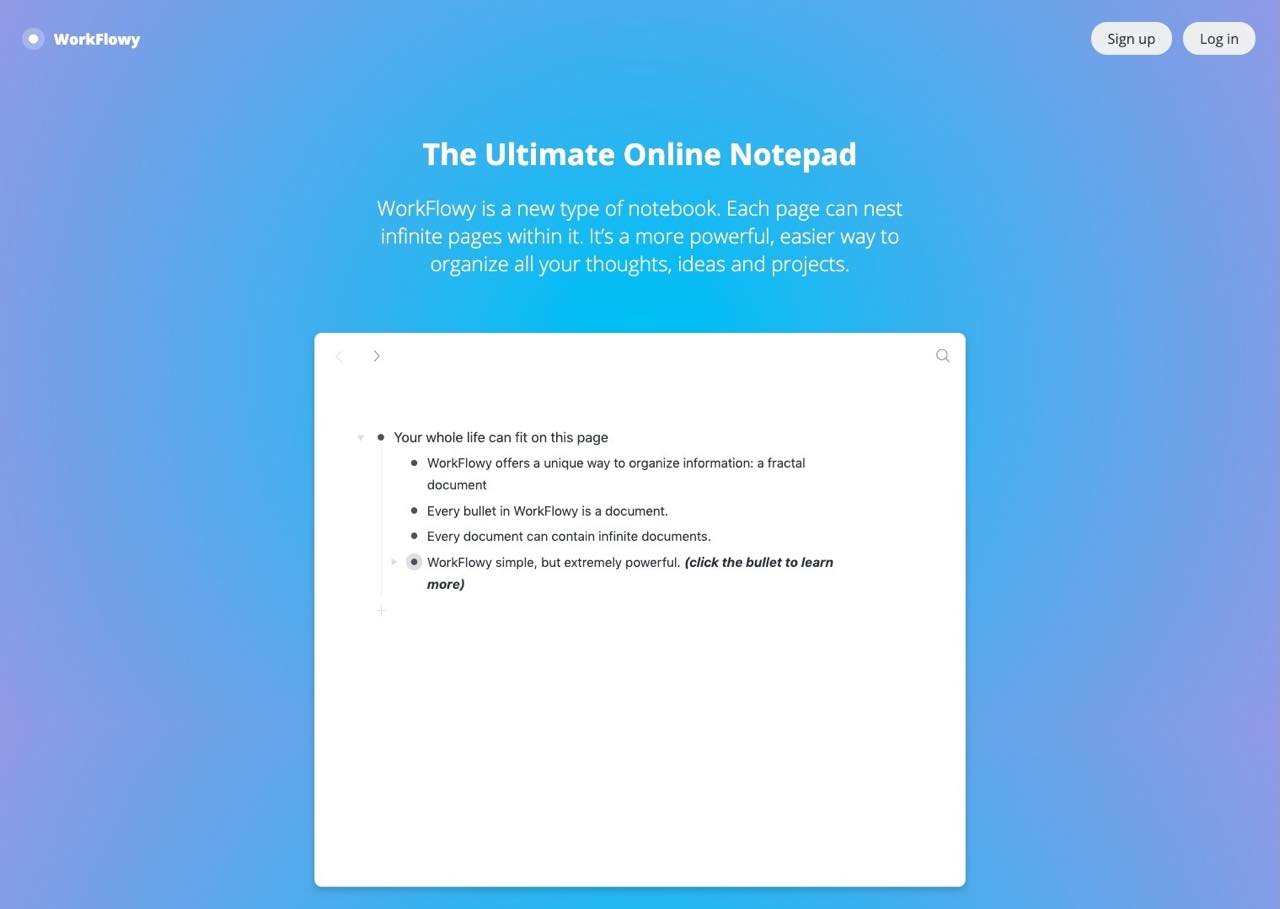
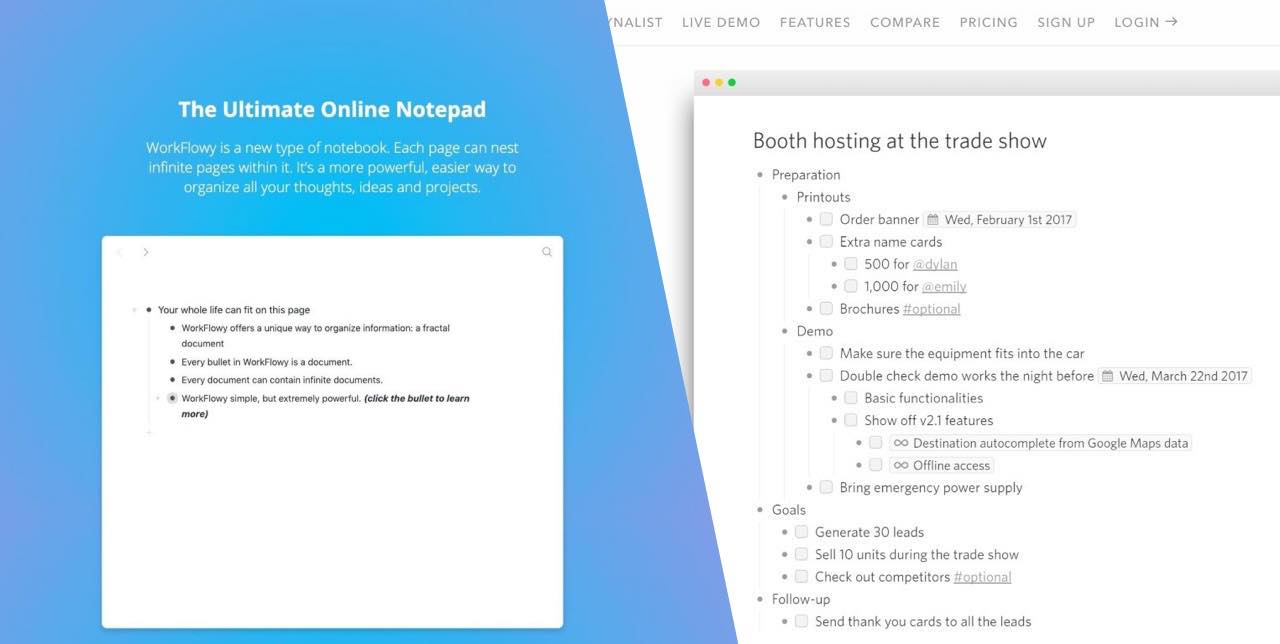
アウトラインプロセッサ。ブラウザからも使えるけど、アプリを入れておいたほうが100倍便利。
Scrivener
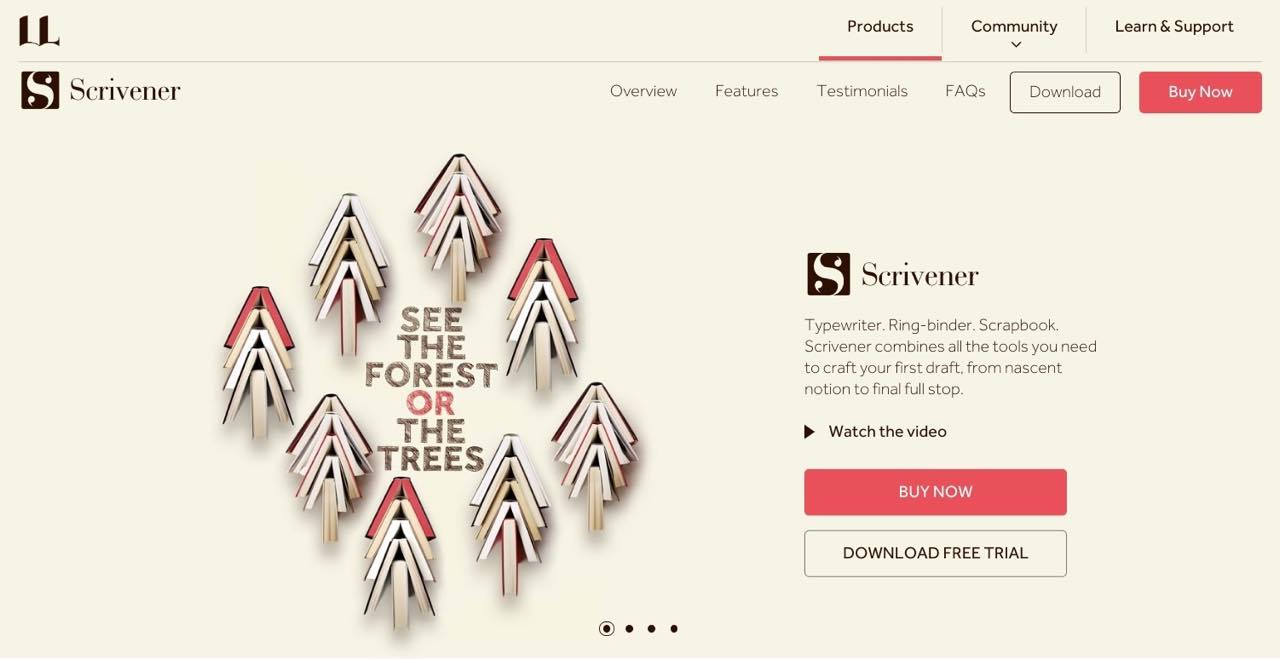
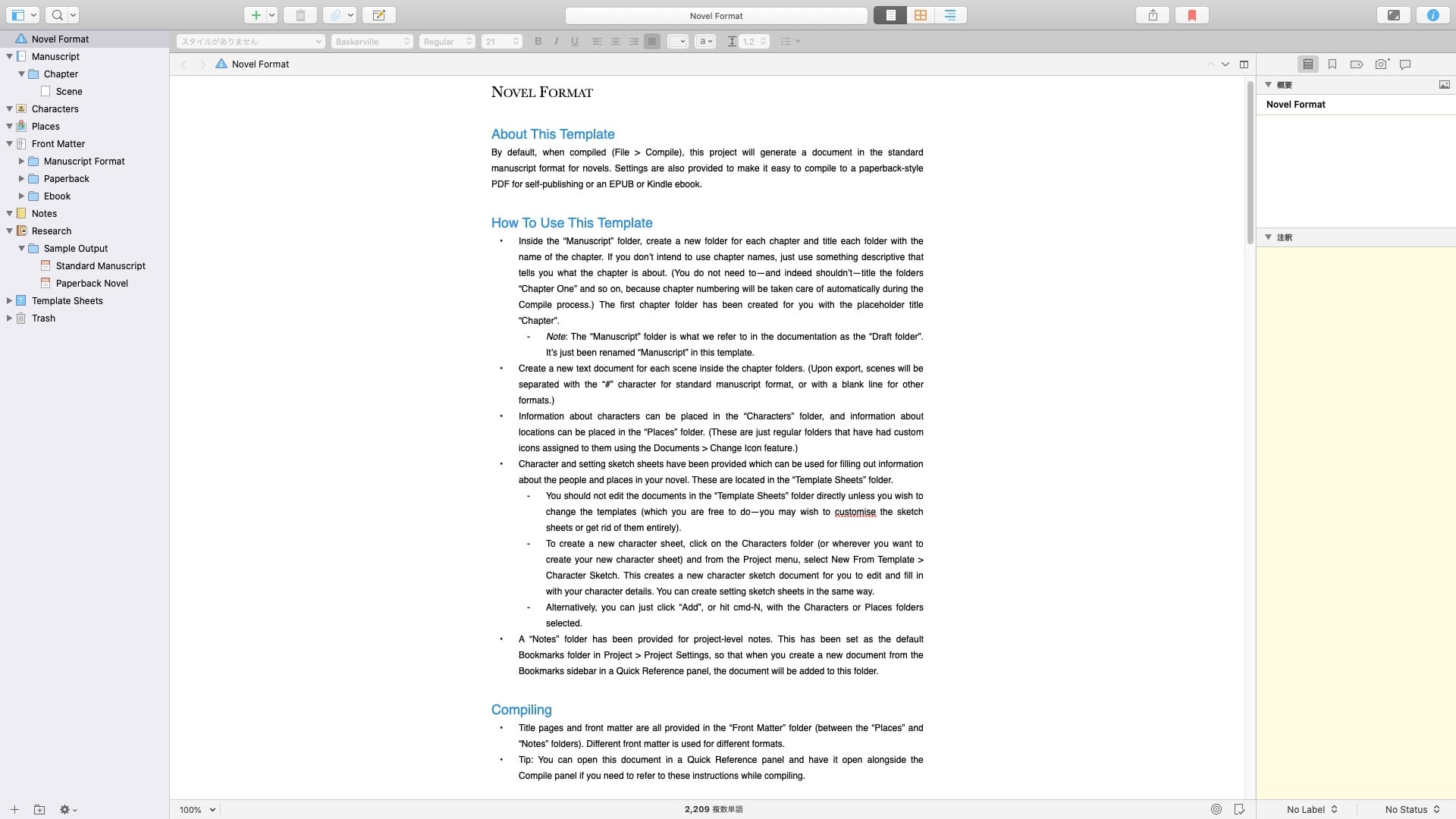
ライター・小説家に欠かせない長文エディタ。高かったけど、買ってよかった。
Scapple
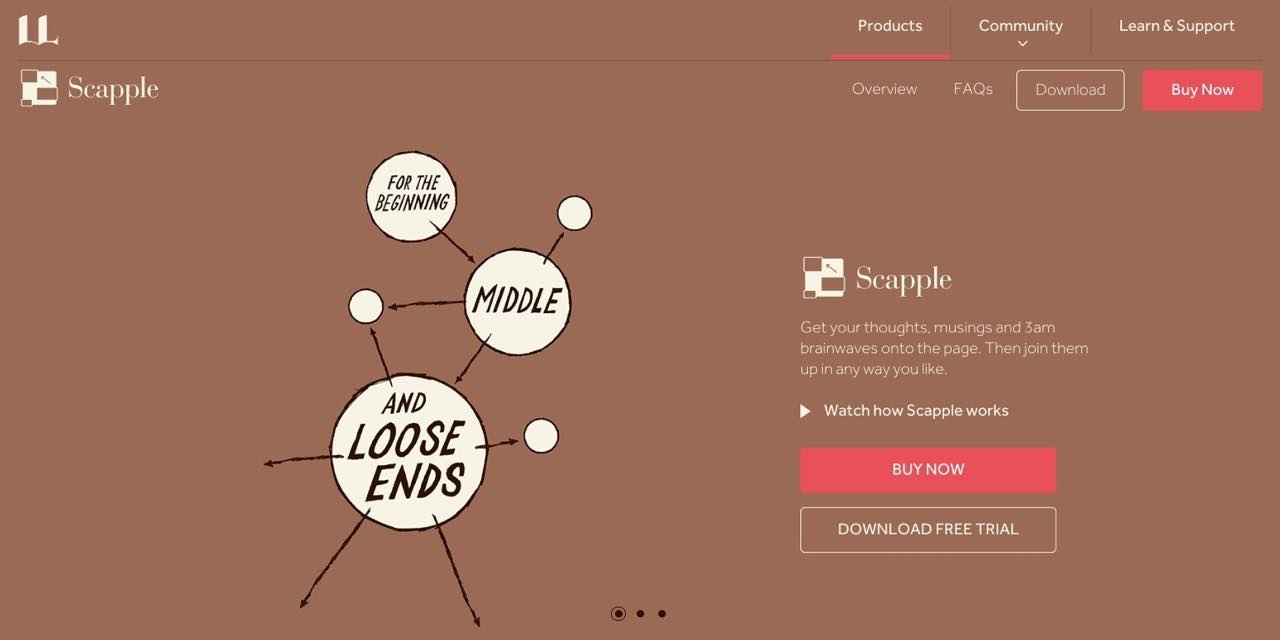
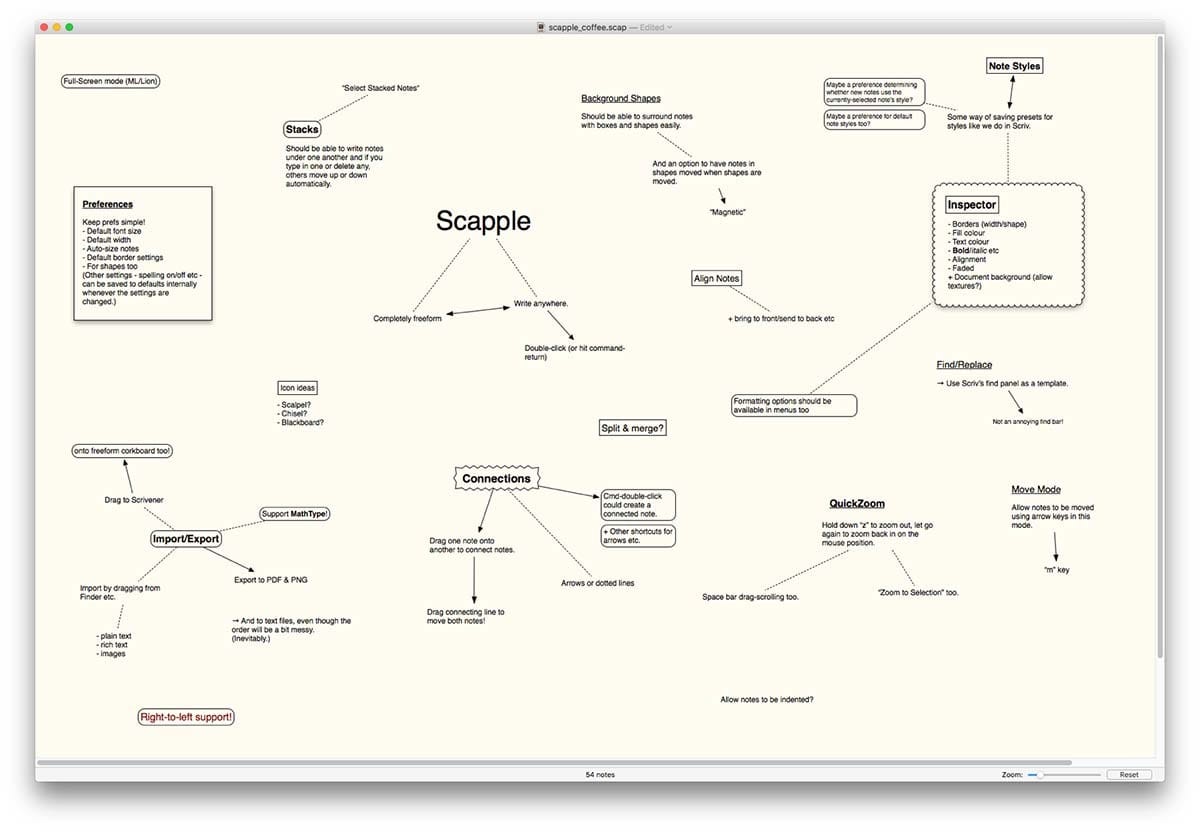
マインドマップっぽいアプリ。↑のScrivenerと組み合わせて使うと相性バツグン。
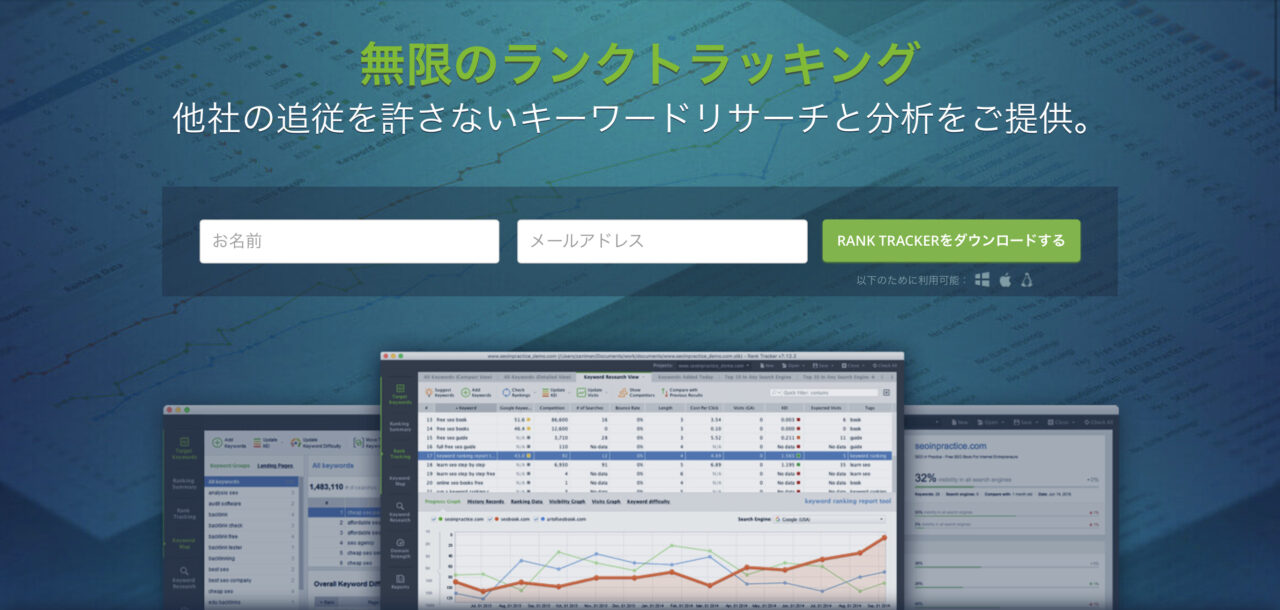
Rank Tracker
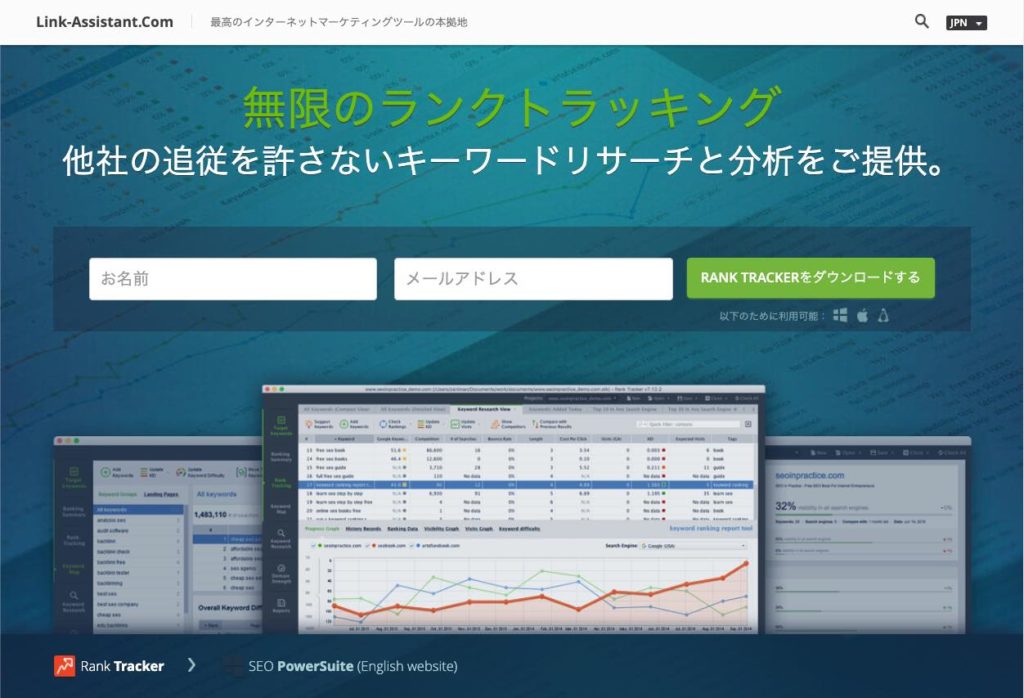
検索順位チェックツール。ウェブで稼ぎたいならSEOは外せない。ブログ運営の必須アプリその1。
Mac App Storeからインストールするアプリ
PopClip
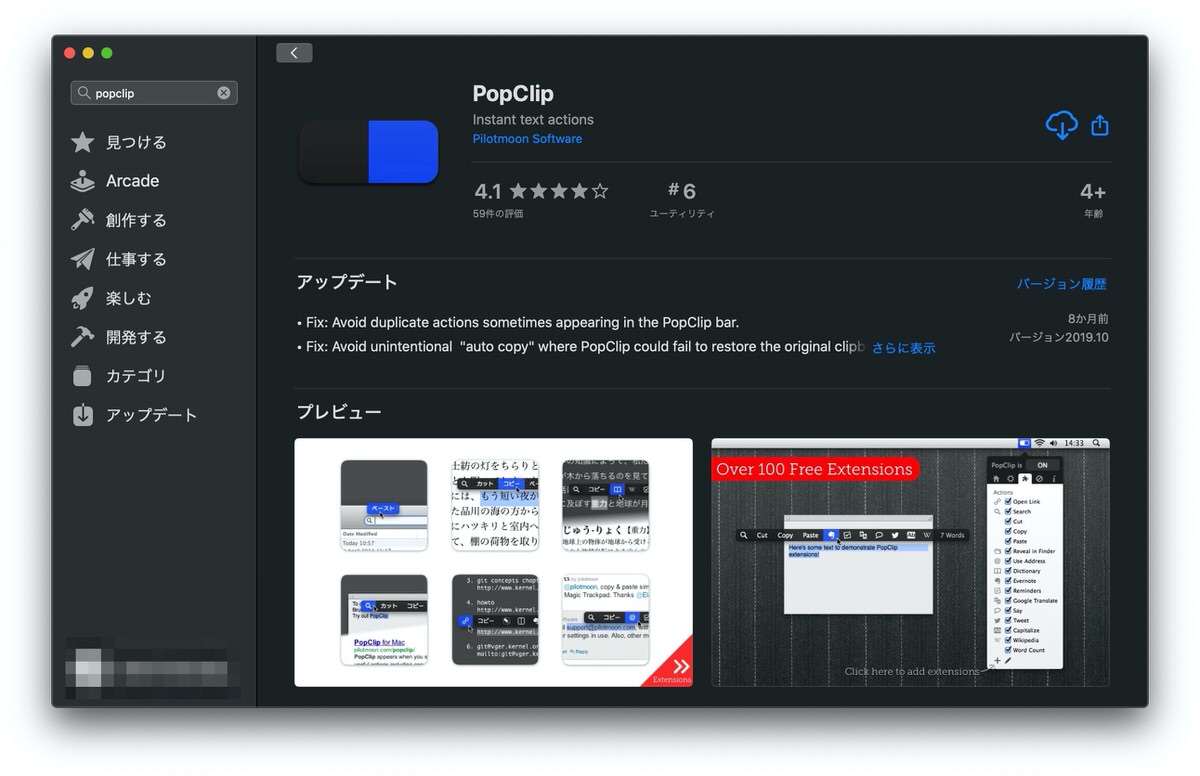
コピペ拡張ツール。慣れてくるとマウスだけで多くの操作が完結する。
CotEditor
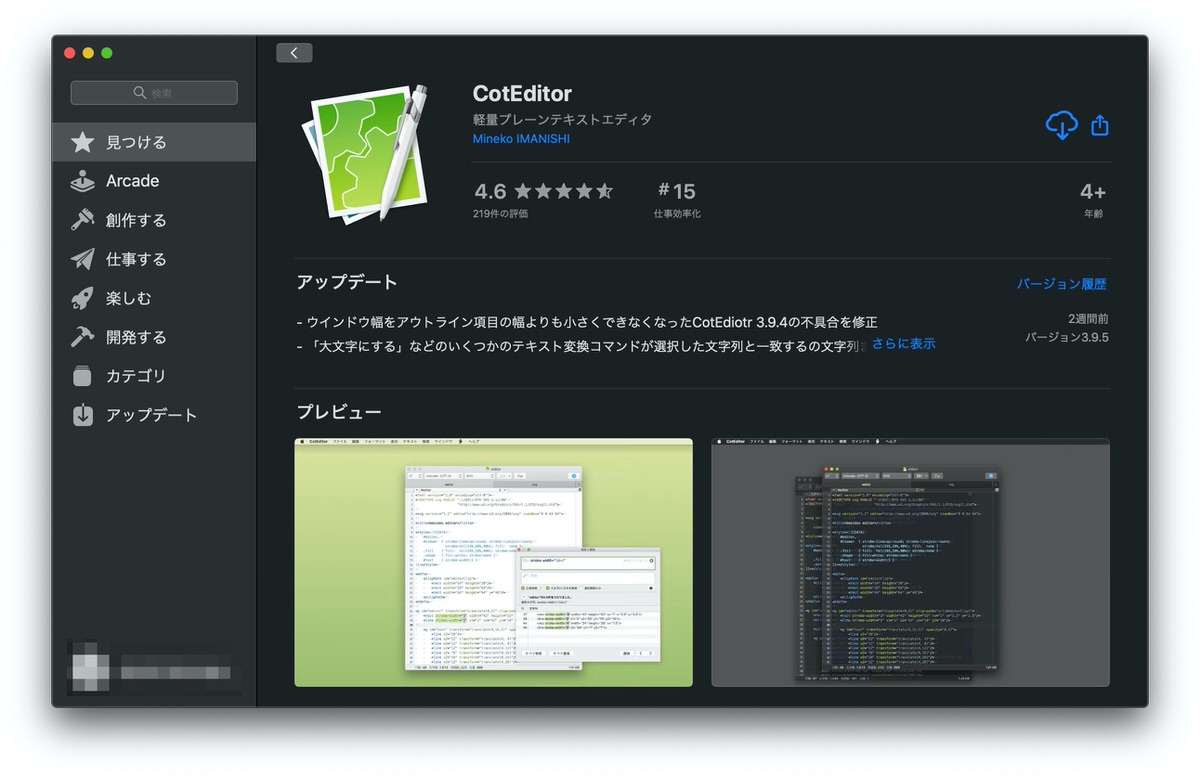
シンプル&爆速なテキストエディタ。Appleは早く買収したほうがいい。
WinArchiver
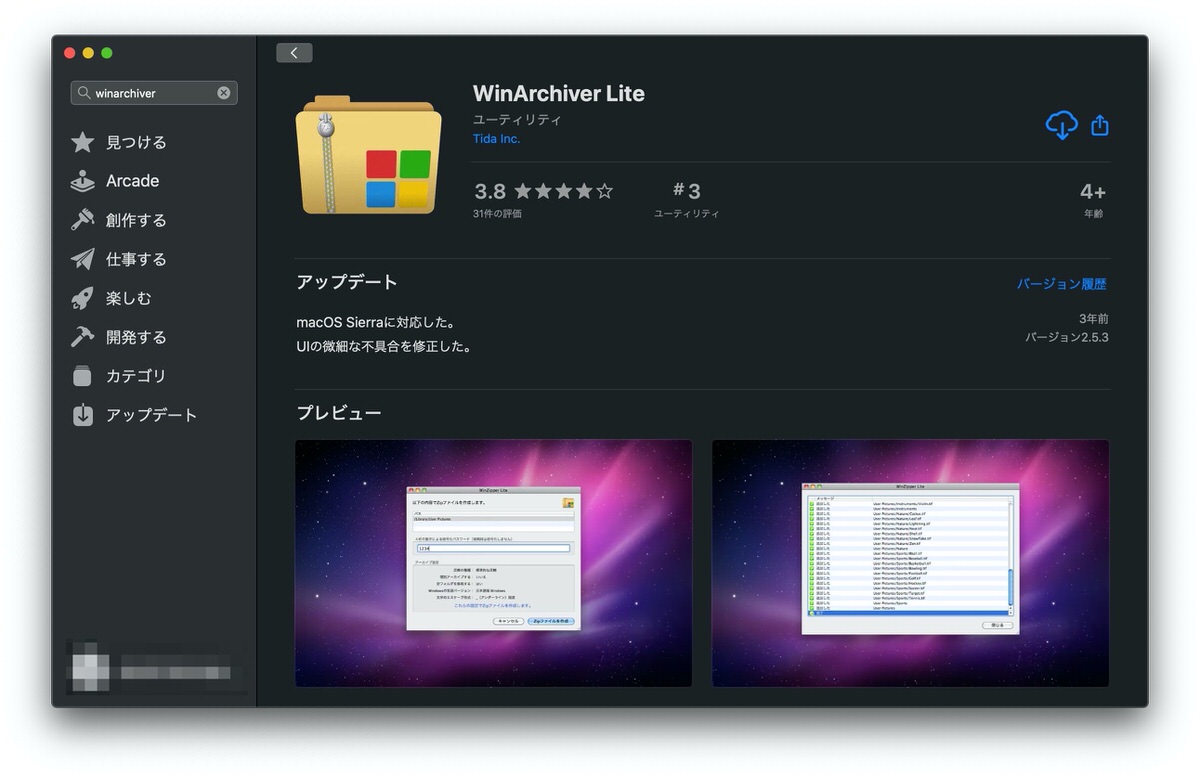
zipファイルのゴミ取りアプリ。無料版のLiteで充分。
Skitch
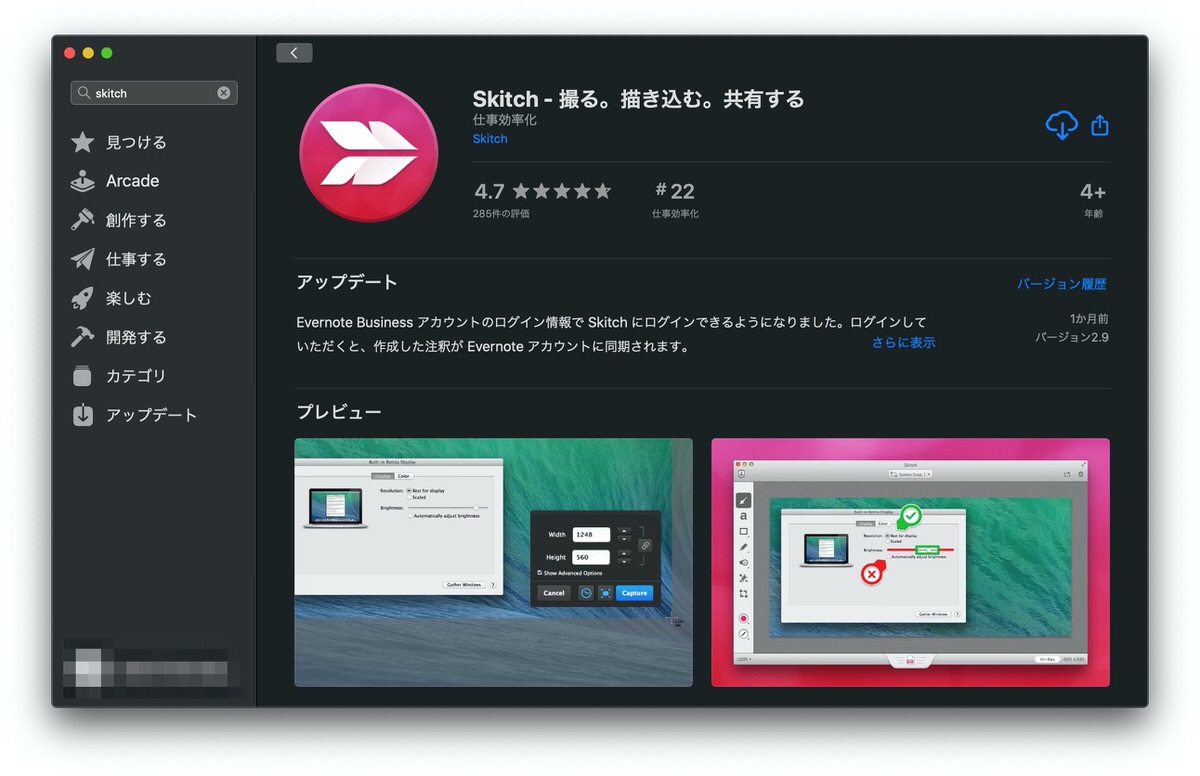
画像に注釈を入れるアプリ。ブログ運営に必須その2。
JPEGmini
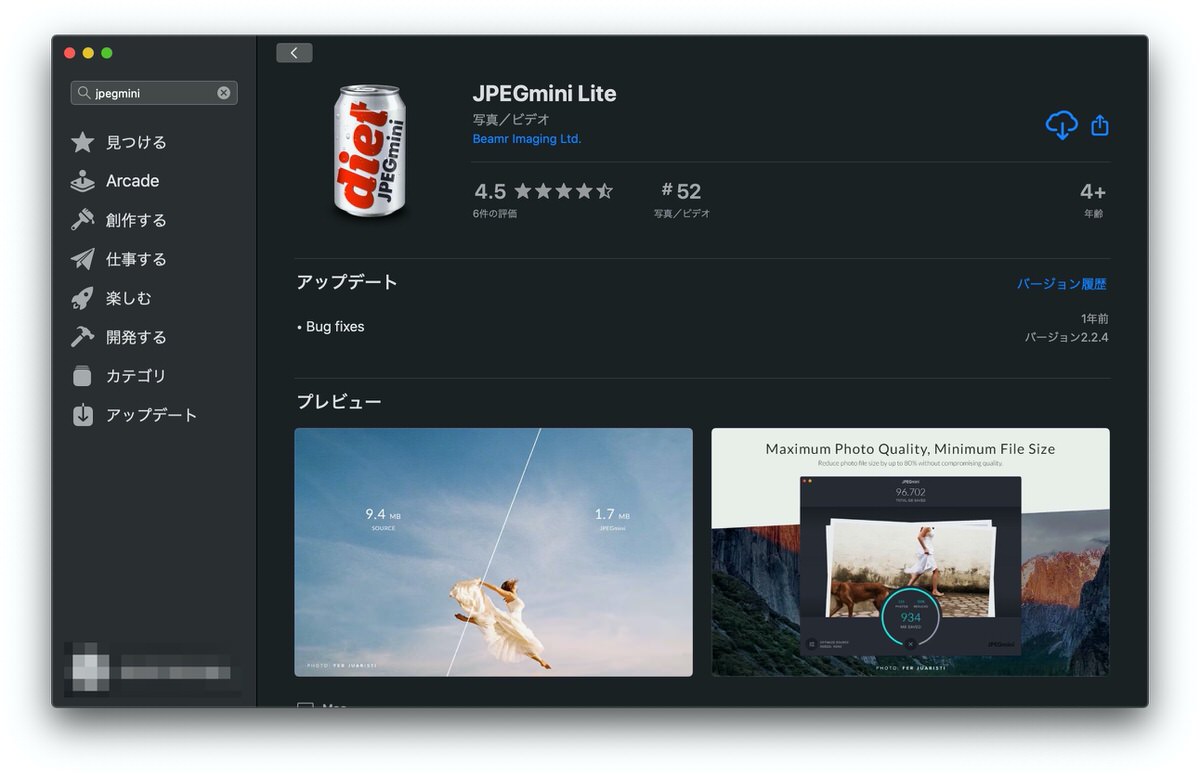
画像ファイルを軽量化してくれるアプリ。無料版は20枚まで。ブログ運営に必須その3。
egword Universal 2
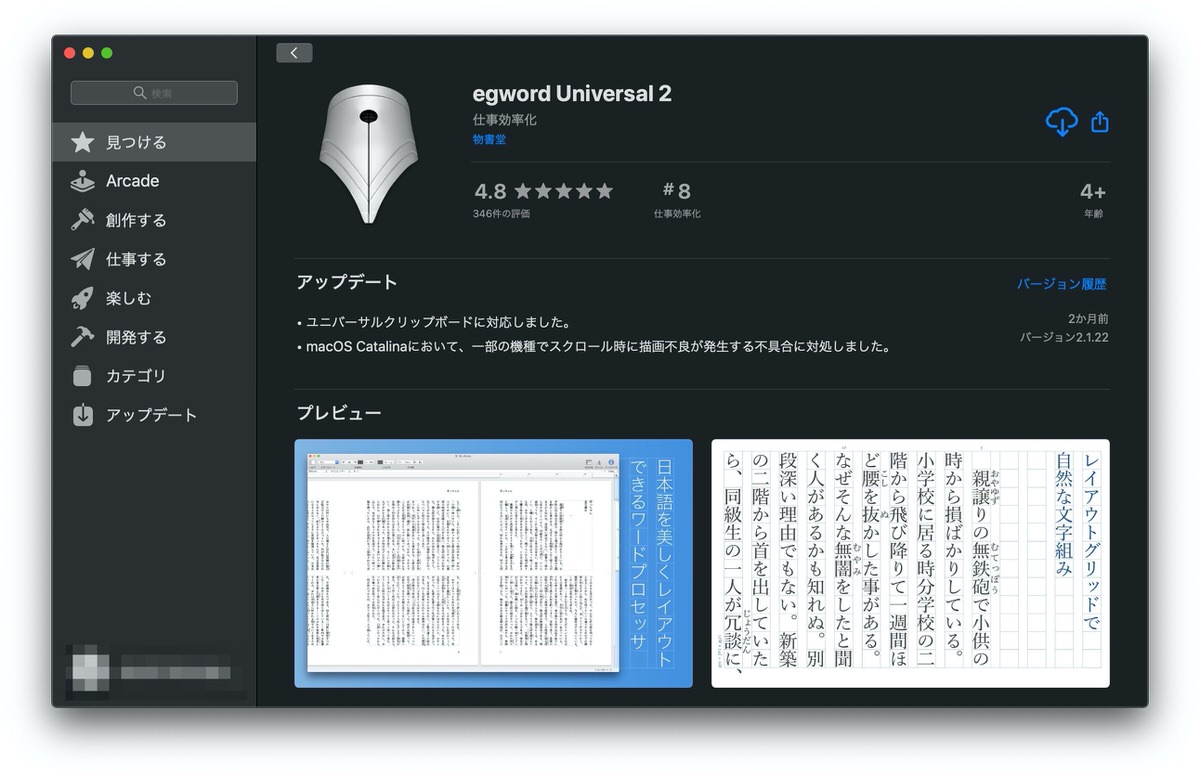
プロの愛用者も多い縦書きエディタ。物語はやっぱり縦書きだよね。
Setappからインストールするアプリ
BetterTouchTool
トラックパッドが超進化するツール。なにげにウィンドウスナップとかキーボードショートカットとかも付いてる。
Paste
クリップボード管理アプリ。コピー&ペーストの繰り返しはもう卒業しよう。
Yoink
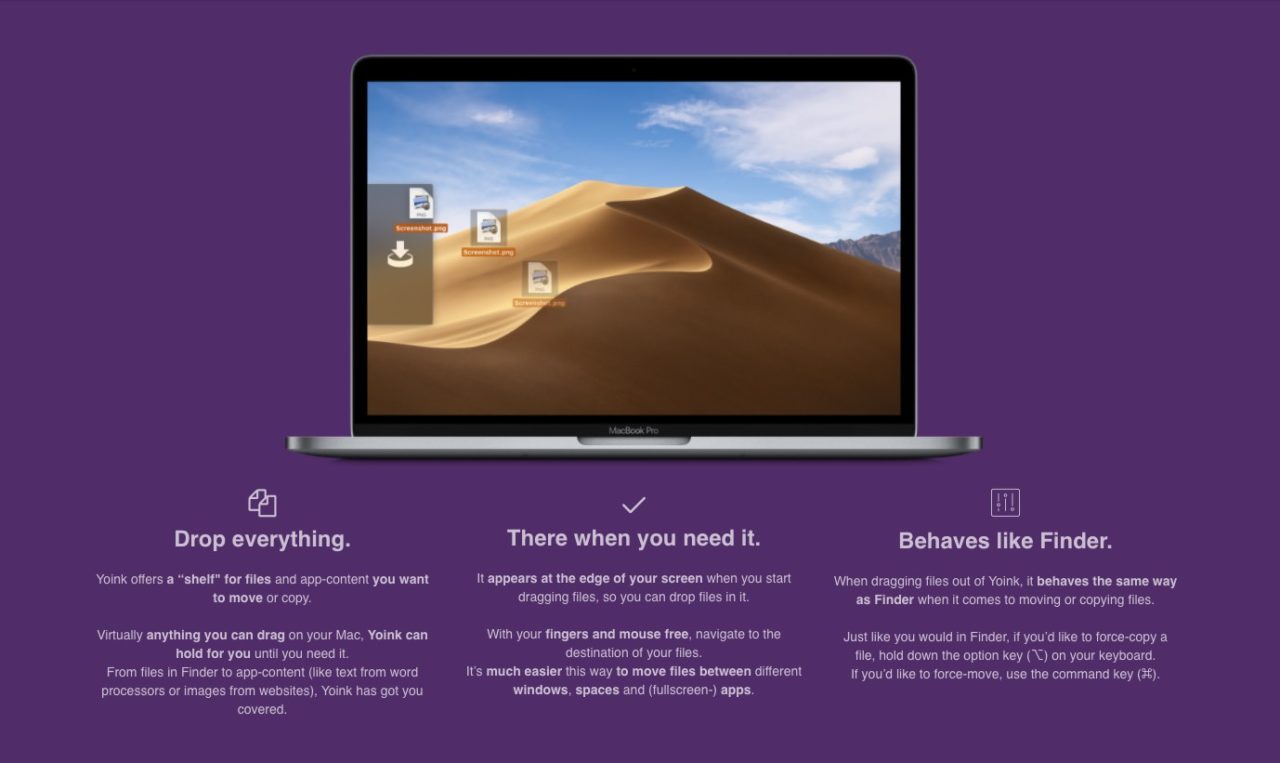
ファイルの「仮置き場」が作れるアプリ。トラックパッドでドラッグ&ドロップするなら必須。
Bartender
メニューバーアイコンを断捨離してくれるアプリ。これもAppleは買収したほうがいい。
Be Focused
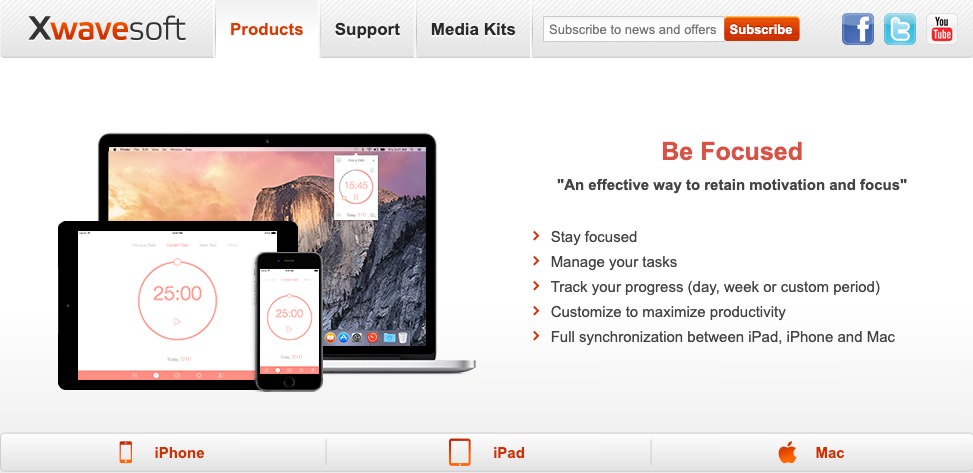
ポモドーロタイマー。作業時はなるべくスマホに意識を向けたくないのでデスクトップアプリが便利。
Ulysses
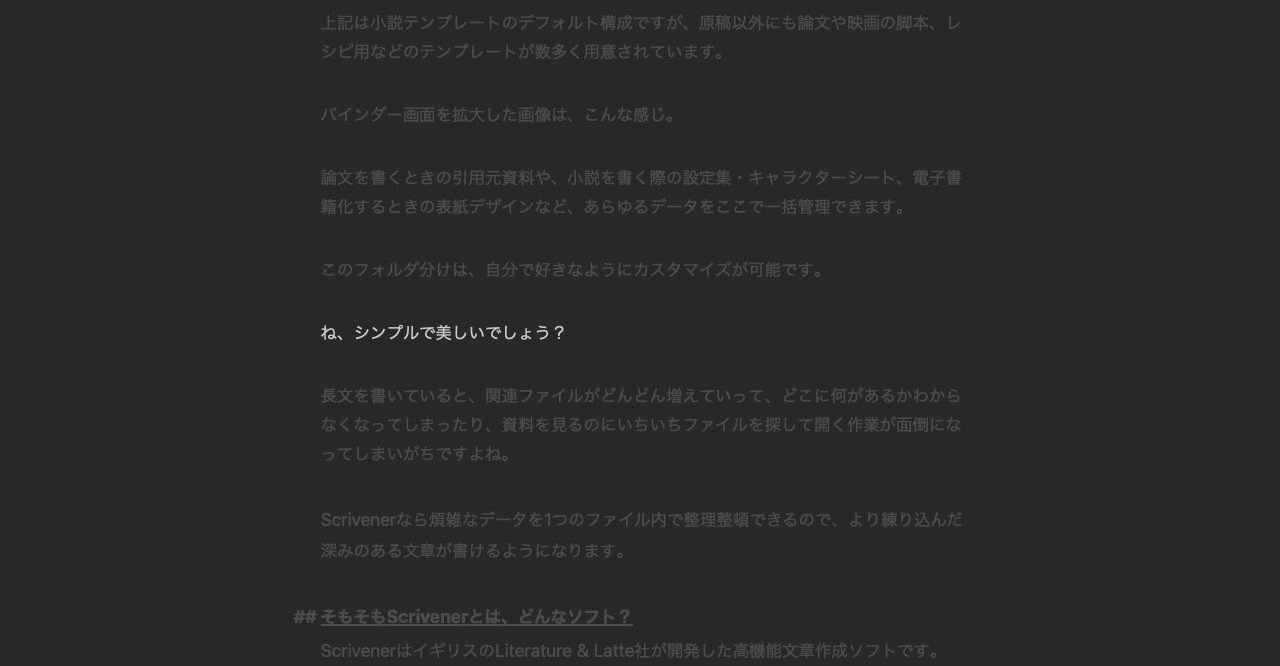
Mac標準メモの進化版、みたいなエディタ。あらゆる文章作成はこれひとつあれば充分じゃないかな。なにげにブログ運営の必須アプリその4。
MindNode
マインドマップアプリ。Scappleはスマホと連携できないので、いちおう入れておく。

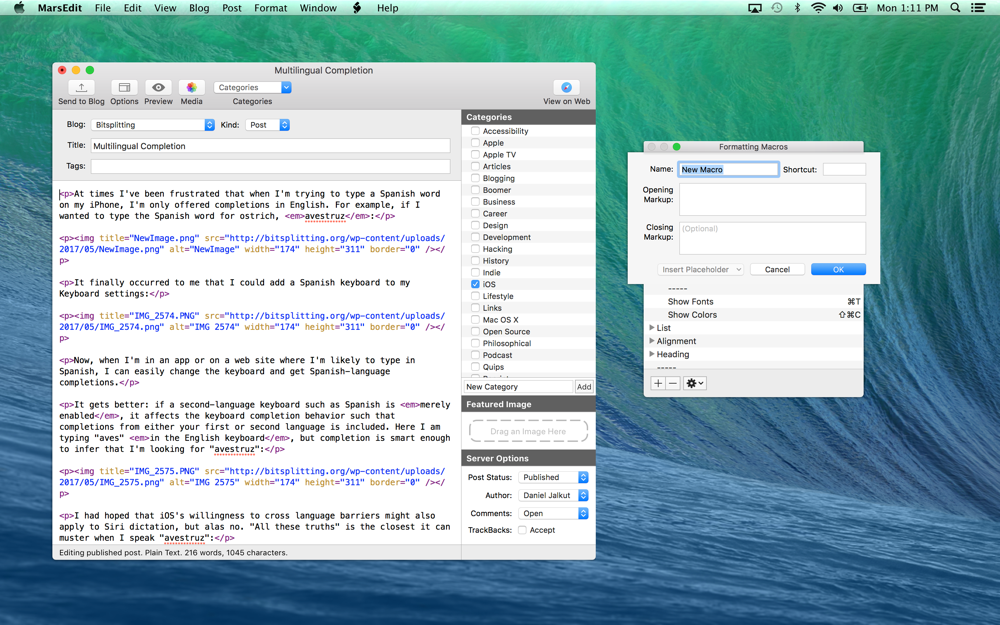
MarsEdit
ブログ運営の必須アプリその5。リライトの習慣をつけるためにはこいつを使った効率化が欠かせない。
Mac快適設定への道は遠い。

今回紹介したのは、あくまで僕にとって最適な環境を追求した場合の初期設定である点に注意。
- フリーランスライター兼小説家
- サイトやブログを複数運営・管理している
- 効率厨(めんどくさがり)
こういった仕事スタイル・性格に合わせた設定になっているので、そのまま丸ごと真似したものがアナタにとって最善かどうかはわからない。きっと違うと思う。
記事を参考にいろいろと実践しながら、自分にとって快適な環境づくりを模索していってほしい。
僕のMacも、たぶん来年になればまたガラリと変わっているはず。効率厨の道は長く、険しい。