- Wordの代わりになるmacのワープロソフトが知りたい。
- どうしてもワードを使わないといけないときのために、なるべく安くWordを使う方法を教えて!
今回は、そんな悩みを持つ方のためにまとめた記事になります。突然ですが、僕はWordが大嫌いです。動作は重いし、ゴチャゴチャして使いづらいし、何よりも、たまにしか使わないのに価格が高すぎます・・・。しかし、ライターという仕事の関係上、まったくWordファイルと触れ合わないことは不可能です。仕方がないので、できる限りWordを使わずに済む方法をこれまでずっとあれこれ模索していました。この記事では、そんなワード嫌いの僕が選んだ、Wordの代替となるmacのワープロソフトを紹介しています。ワープロソフトとは?:文字装飾やレイアウト機能などが付いたドキュメント作成ソフトWordを極力使わずに仕事をするための具体的な方法も解説しています。実際に、僕はこのテクニックを使い、去年のWordにかけたコストをわずか1,080円にまで減らすことができました。僕と同じようにWordが苦手だったり嫌いだったりする人は、ぜひ参考にしてみてください。※今回はMacで使えるアプリをメインに紹介していますが、Windowsを含めたおすすめワープロソフトに関しては別記事にまとめてありますので、よろしければあわせてどうぞ。

Wordの代わりに使えるおすすめのmacワープロソフト5選(無料)
LibreOffice Writer(無料)
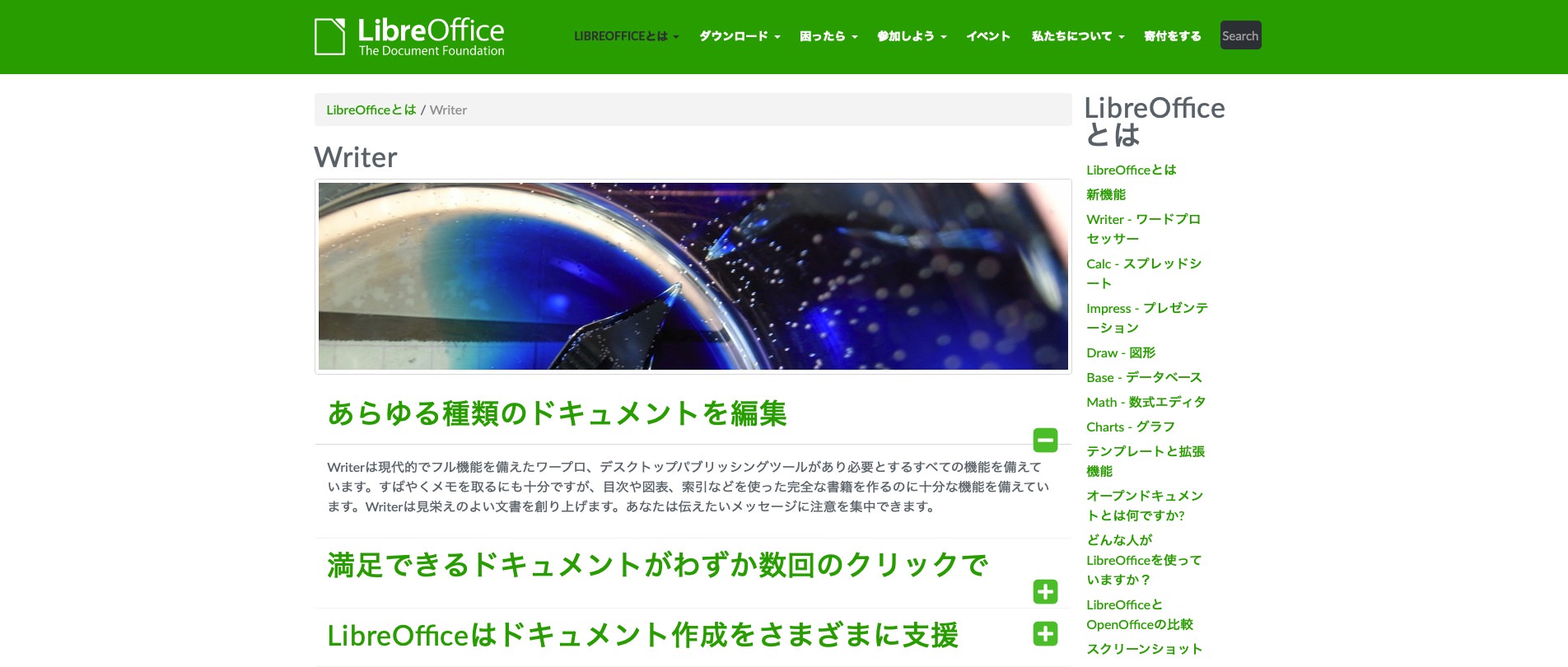
いわゆる「OpenOffice.org系」の中でもっとも有名なソフトがこちら。おそらく数あるWord代替ソフトの中でも、一番Wordファイルとの互換性が高いのではないかと。旧MS Office(Word 2003など)のユーザーにおなじみのインターフェースは、現行Wordより使いやすいと感じる人もいるかもしれませんね。LibreOffice Writer

Googleドキュメント(無料)

最近はこちらを利用している人も多いですよね。ブラウザで動作するクラウドツールなので、様々なOSや複数端末で利用できるのが大きな特徴です。特に、共同編集の機能はWordよりも優れています。MicrosoftもOfficeのオンライン版を無料公開するなどして対抗していますが、まだまだGSuiteの便利さには敵いません。複数人で同じファイルを編集したり、リモートでコラボ作業をするなら、Wordを使わずにGoogleドキュメントを使うのがおすすめです。Googleドキュメント
Pages(無料)
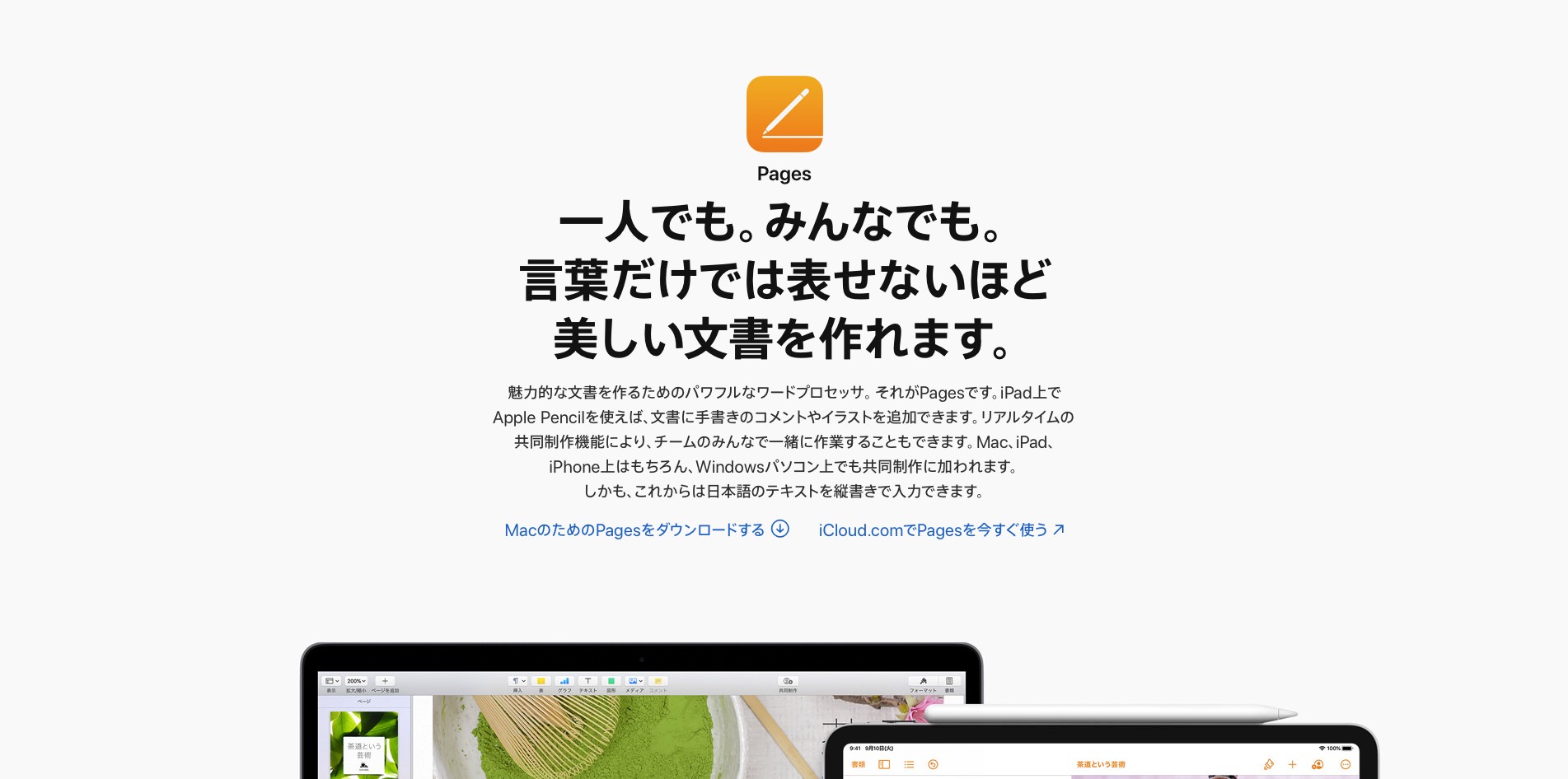
macに標準搭載されているワープロソフトがこちら。mac用に設計されているので、非常に動作が軽快。iPhoneやiPadとの連携もスムーズです。デフォルトテンプレートの質が高く、洗練されたドキュメントが作成できるのも大きな特徴。なにより使っていて楽しく、デキるビジネスマンの気分になれるんですよね。互換性は上2つと比べると低いですが、ごく稀に「Pagesでだけレイアウトが崩れなかった」なんてケースもあるのが面白かったり。Pages
Nisus Writer(6,800円〜)
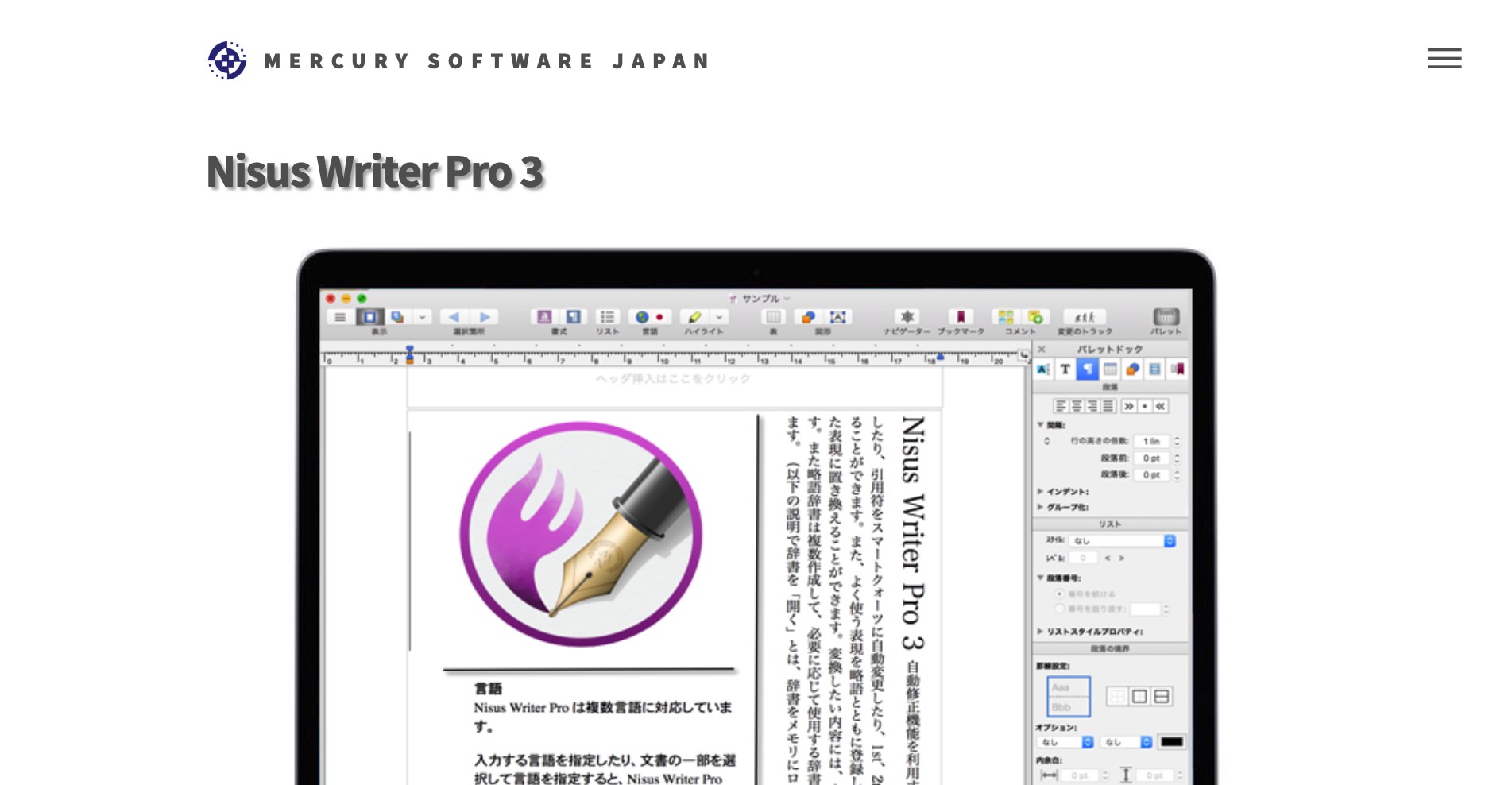
上記3ソフトと比べるとマイナーですが、昔からmacの文章書きに人気なワープロソフトです。他のアプリは、いわゆる「オフィススイート」の中のワープロソフトという位置付けですが、Nisus Writerは純粋に文章編集ソフトしかありません。内容としては、Pagesをさらに高機能にしたという感じ。こちらもmac向けにデザインされているので非常に動作が軽快です。Wordファイルも扱えますが、基本的にはリッチテキスト(rtf)で保存されるので、他のテキストエディタと組み合わせて活用できます。ProとExpressの2種類がありますが、コメント挿入や目次作成、履歴保存などの機能が必要なければ、通常版(Express)で充分かも。Nisus Writer(Express/Pro)
egword Universal 2(8,000円)
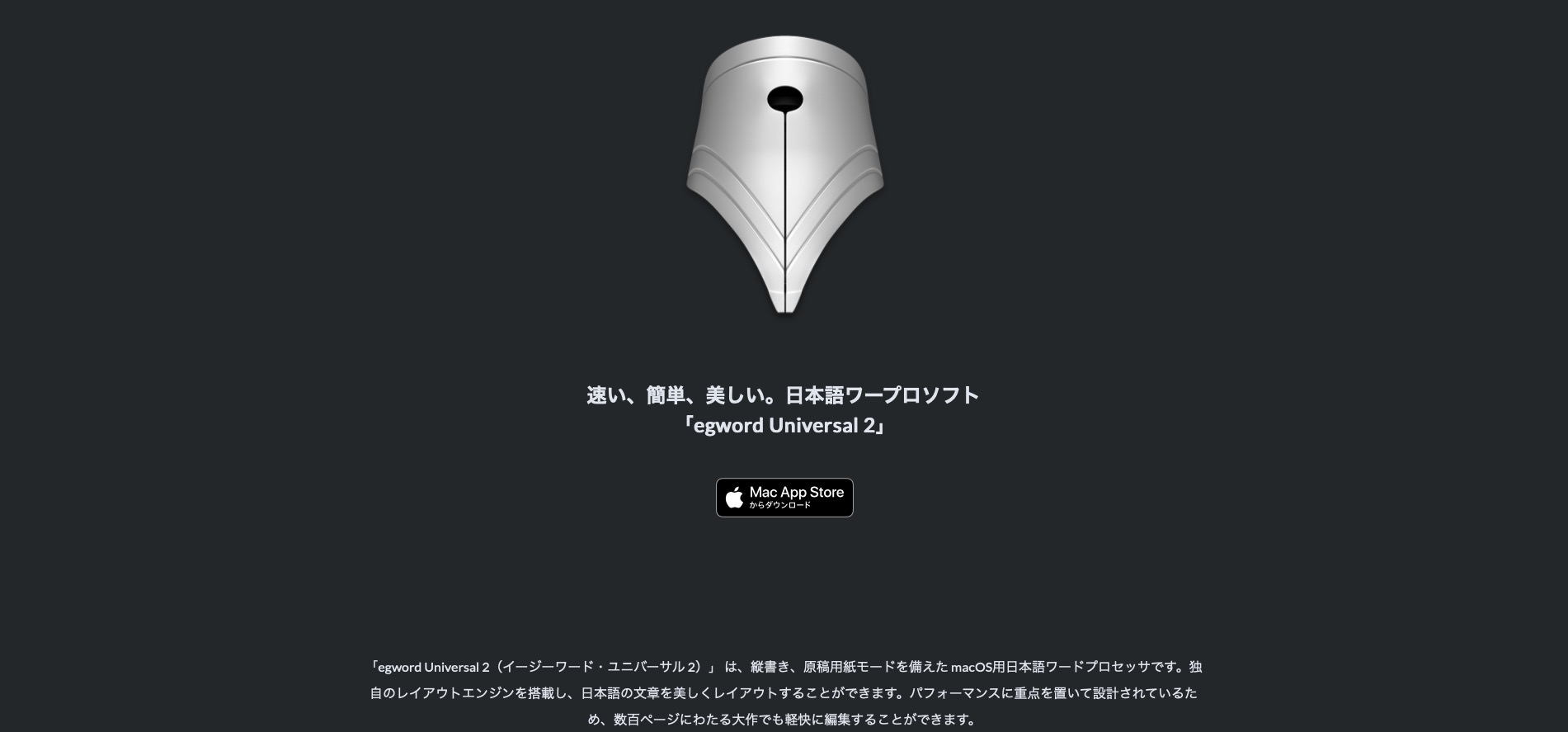
こちらも昔からのmacユーザーにはおなじみ「EGWORD」の後継となるワープロソフトです。横書きはもちろん、縦書き編集に優れているのが大きな特徴です。ルビや傍点、縦中横や句読点のぶら下がりなど、縦書き文書を美しく見せる上で欠かせない機能をしっかり備えています。縦書きのワープロソフトではめずらしく「Word互換」をしっかりと謳っているのもポイントですね(※ただし機能はかなり制限されるもよう)。egword Universal 2
Wordから全力で逃げる5つの手順

Wordをできるだけ使いたくない、でも仕事相手からWordファイルが送られてくる・・・。こんなときに僕が使っているテクニックを紹介します。
1.普段は別のワープロソフトを利用する
僕は普段、Wordを一切使わず、前項で紹介したようなソフトを使って文書を作成しています。シンプルなツールが好みなので、用途別に専用のテキストエディタを活用したりもしていますね。
こんな風に、目的に合わせて最適なソフトを使い分けています。
2.Wordファイルの確認だけするとき
クライアントから送られてきた資料など、内容の確認だけしたい場合はWord Onlineを使っています。DropboxやOneDriveに保存しておけば、Wordファイルを直接プレビューできます。確認だけなら、代替ソフトで開くよりもレイアウト崩れなどが起きにくいですね。無料版だと機能が限られてしまいますが、簡単な編集もできちゃいます。
3.Wordファイルを編集する場合
内容を多少変更する際は、今回紹介した代替ソフトを使います。それぞれのソフトごとに互換性が微妙に異なるので、念のためすべてインストールしておき、ファイルごとに使えそうなソフトで編集するようにしています。レイアウトが崩れてしまっていないか、Word Onlineで確認しながら作業するのがコツですね。
4.本格的な編集が必要なケース
↑のどの代替ソフトを使ってもうまく編集できないときなど、どうしてもWordじゃないといけないという事態も少なからず発生します。そういった際は、Wordを使うときだけMicrosoft 365 Apps for businessを1ヶ月ぶん契約するようにしています。※個人ユーザーが選ぶことの多い『Microsoft 365 Personal』よりもこちらのほうが安かったり。大抵1ヶ月以内におさまるので、支払うコストは単月分の1,080円だけで済んじゃいます。
5.新規作成から推敲・校正までWordを強制されたら・・・?
そんな仕事は断る・・・といきたいところですが、そう簡単にいく話ばかりでもないですよね。どうしてもWordでなければいけない、という仕事の場合は、基本的にWordを使う時間をなるべく集中させて、その期間ぶんだけMicrosoft 365を契約するという形をとっています。使用ソフトを向こうから指定されているので、そのぶんの契約料を相手に請求してしまってもいいと思います(嫌がったら向こうからオファーを断ってくれますし)。そういった調整がちょっと難しい人は、できるだけOffice製品を安く買う方法も別記事でまとめていますので、よろしければ合わせてどうぞ。
Microsoftは、悪くない。

いろいろとWordの悪口ばかり書いてしまいましたが、これは決してMicrosoftに否があるわけでないと、僕は考えています。世界最大のユーザー数を誇るワープロソフトともなれば、ニーズも星の数ほどあるはずです。それらに一つひとつ丁寧に対応していけば、様々な機能が追加され、徐々に重く、使いづらくなっていくのは当然ですよね。開発費もかさむため、利用料金が高くなってしまうのもやむなしです。すべての元凶は、自ら工夫し、あるものを組み合わせてなんとか使いこなしていこうという努力を怠った、僕らユーザー側にあるのではないでしょうか。怠慢なユーザーの期待に少しでも応えようと、どんどん体を大きくしていき、やがて身動きが取れなくなってしまった・・・。そんな悲しき巨人こそが、Wordというソフトなのです。というわけで、今日も愛すべき巨人アプリから全力で逃げつつ、にこやかにScrivenerやUlyssesを開く管理人でした。※Wordのような万能ソフトではなく、目的に合わせて専用ソフトを使い分けるテクニックに興味がある方は、以下↓の記事もあわせてどうぞ。