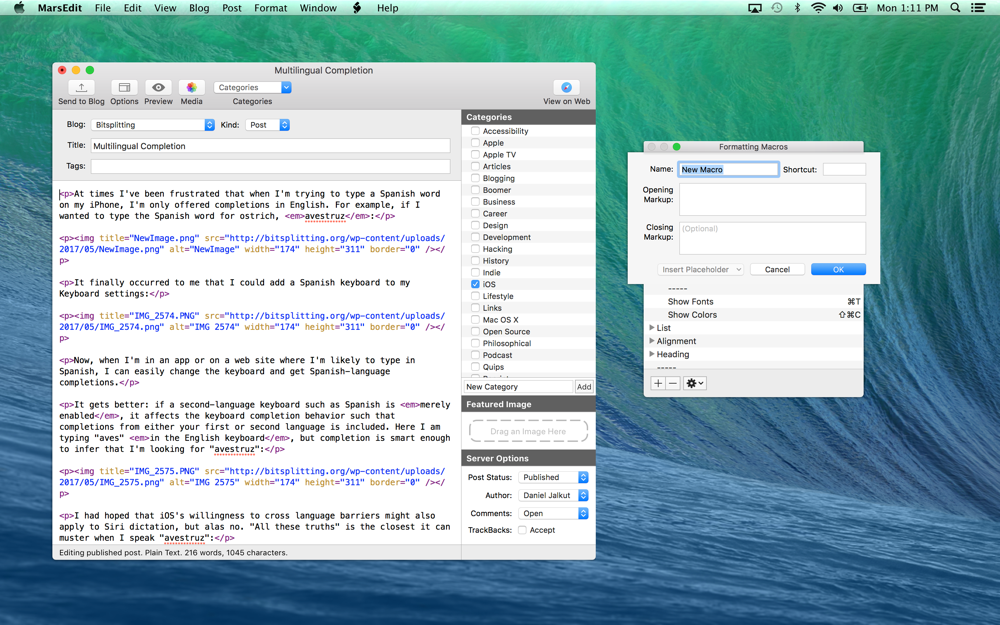
MarsEditには、6,000円の価値があるのか?
Macユーザーの中で、長く議論されている話題である。
このアプリがあるからMacから離れられないという人もいれば、買ったけど結局使わなくなってしまったという人もいる。
これだけ「必要派」と「不要派」ではっきりと評価が二分しているアプリも珍しい。
僕も実は、最近ブログ投稿にMarsEditを使っていない。
だけど、ほぼ毎日MarsEditを起動させている。なぜか。
その理由も含めて、MarsEditの具体的なメリット・デメリットや使い方を解説する。気になっている方は、ぜひご一読あれ。

お得なクーポンキャンペーン実施中!
今なら230以上の有名アプリが10ドル未満で使い放題な『Setapp(セットアップ)』がおすすめ。クーポンコード「LIFELIKEWRITER」入力で、無料トライアルが30日間も延長できちゃいます!
» Macアプリのサブスク【Setapp】はこちら(クーポン適用済み)
MarsEdit4のメリット
プレビュー機能が便利すぎる
リアルタイムプレビューの快適さは異常。ウィンドウを2つ並べて作業する快適さを味わったら、二度と標準エディタには戻れない。
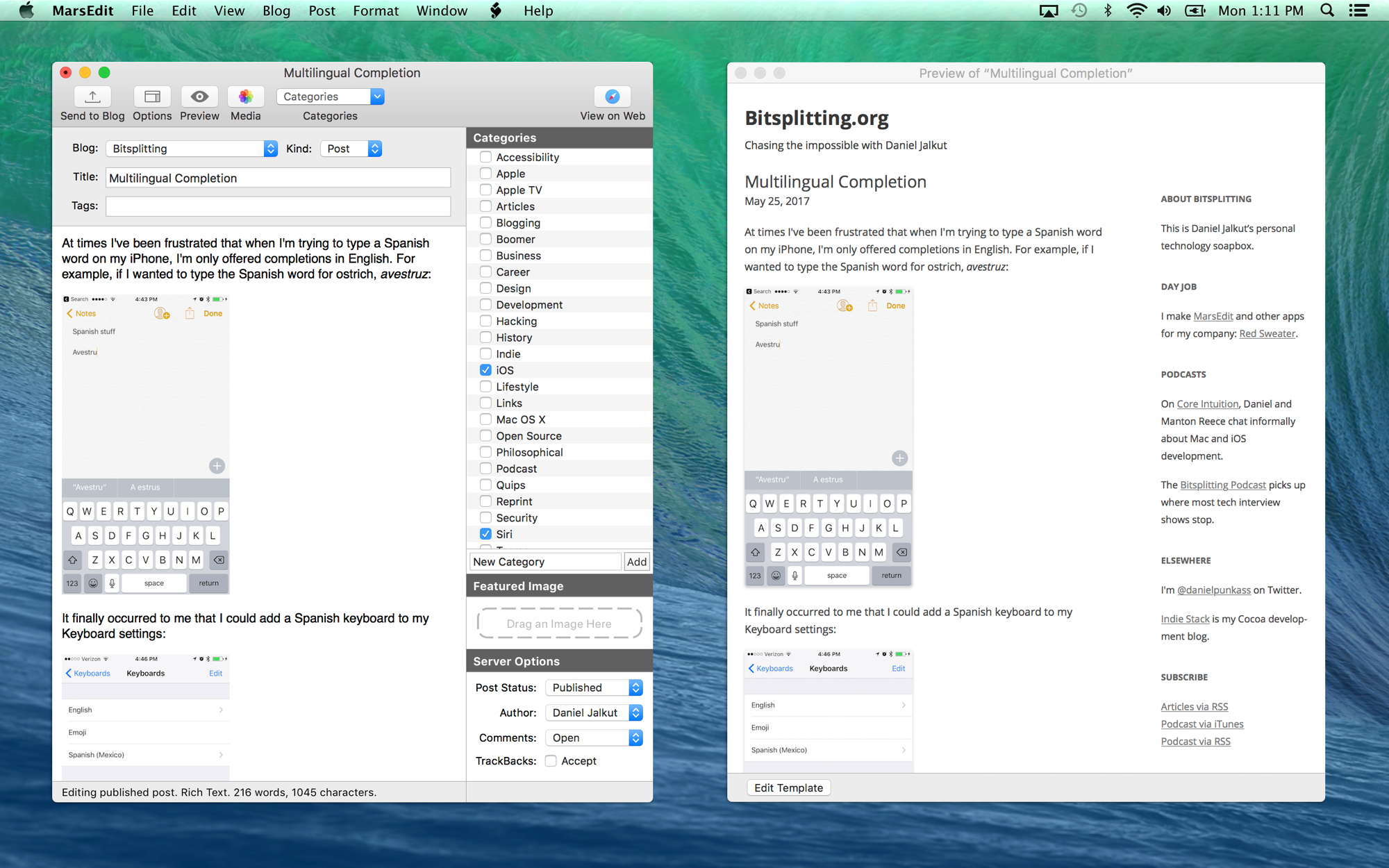
テンプレート(HTML/CSS)が編集できるので、自分が使っているWordpressテーマそのままでプレビューできるのも高ポイント。
ショートコードの表示には対応していないので、その点だけは残念。
画像がドラッグ&ドロップで追加できる
いちいち「メディアを追加」ボタンを押すのはもうイヤ。
フォルダからのドラッグ&ドロップのほかにも、Macの写真アプリから直接画像を追加することもできる。
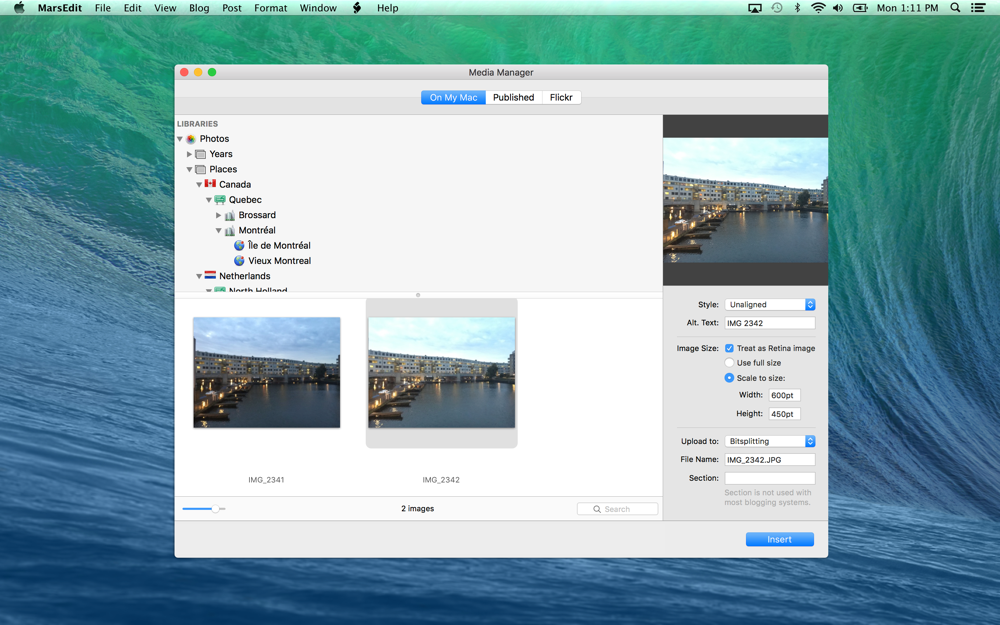
iPhoneで撮った写真をiCloudで同期して、そのままMarsEditで記事に追加、なんてことも簡単。
スニペットが使える
よく使うタグやコード、文章などはスニペット(Formatting Macros)に登録しておける。
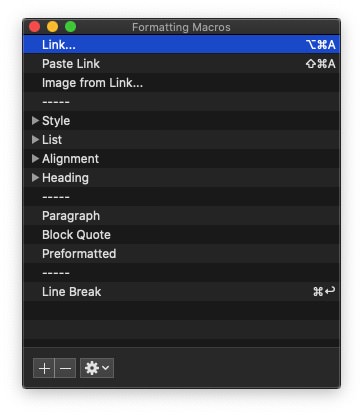
キーボードショートカットも設定可能。こういった細かな時短は後からボディーブローのように効いてくる。
僕が使っているテーマ(AFFINGER)はショートコードや独自装飾タグが多いので、片っ端から登録しておくと作業が爆速になる。
Markdownに対応している
プラグインを使ってMarkdown編集している人は、MarsEditでも同じことができる。
リッチテキスト好きな人は、そちらにもしっかり対応。ぬかりない。
オフラインで使える
最近はネットにつなげない環境なんてほぼないけれど、飛行機の中とかで作業する人には重宝する。
通信費を節約したい人は、外出先ではオフライン作業しておいて公衆Wifiや自宅に帰ってからアップ、といったこともできる。
データがパソコンに残る(=バックアップできる)というのも隠れた高ポイント。
過去記事の一覧・プレビューができる
これが重要。超需要。
MarsEditは投稿した記事を一覧表示できるだけでなく、その場でワンクリックすれば内容のプレビューができる。これは公式エディタにも存在しない機能。
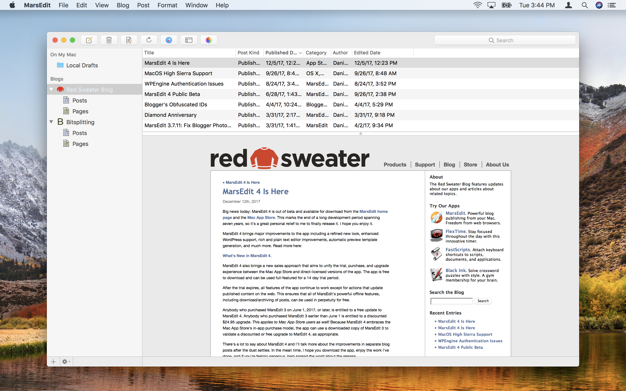
この機能だけで6,000円払う価値は充分にあると僕は断言する。理由は記事の最後で解説。
MarsEdit4のデメリット
リアルタイムプレビューの動作が重い
僕のMacが貧弱なだけかもしれないけど、文字入力をしていると時々動作がもたついたり、ひどいときはフリーズしたりする。
テンプレートが複雑だとエラーが起こることもあるので、ソースは必要最小限のものを除いて削除してしまうのがおすすめ。
Windows版やiPhone・iPad版がない
Macオンリーというのが一番の残念ポイント。いまだに他のOSにはまともなブログエディタが存在しない。
※WindowsユーザーにはOpen Live Writerがあるが、MarsEditの使い勝手には及ばない。
日本語化していない
シンプルな単語だけなので、僕のような英語ダメダメ人間でも普通に使える。過度な英語アレルギーな人には抵抗あるかも。
記事作成や編集は日本語でできるのでご安心を。
やっぱり高い
- Mac App Store:6,100円
- 公式サイト:49.95ドル
公式サイト経由のほうがちょっとお得だけど、英語だから少しハードルが高い。
僕は勇気を出して公式から買った。そして、後からSetapp対応なことを知って絶望した。
買い切りアプリなので、メジャーバージョンアップ時にはまた買い直さなければいけないリスクもある。
3から4にバージョンアップしたとき、多くのユーザーが離れていった。僕も一時期逃げた。
いまはSetapp経由で利用しているので、あまり心配していない。
収益性を考えない趣味のブログなら、ぶっちゃけ次項で紹介する代替アプリでいいと思う。
MarsEdit4の代替アプリ(Mac)
メリットとデメリットを比較してみたところで、「やっぱりMarsEditはちょっと・・・」という人のために、代替になりそうなアプリも紹介しておく。
Ulysses
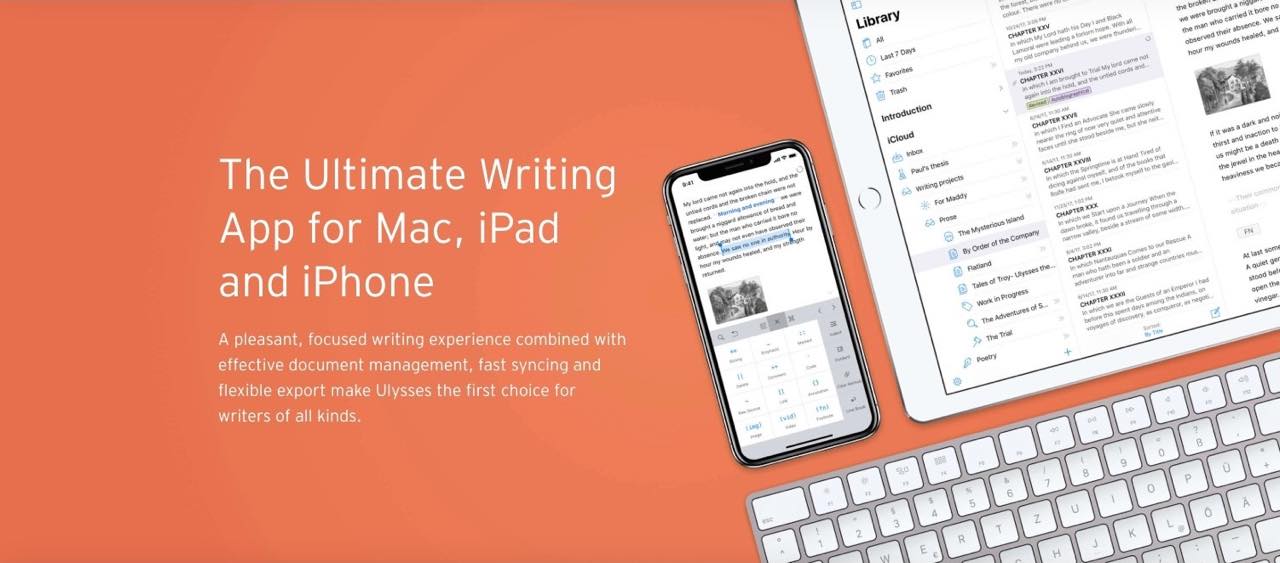
高機能エディタの中では、最もWordpress連携が優秀。
タイトルやタグなどは自動で取得してくれるし、MarkdownがそのままHTMLタグに反映される。投稿予約やアイキャッチ画像・スラッグにも対応している。
iPhone・iPadアプリがあるのもポイント。いつでもどこでもブログ更新ができちゃう。
ただし、細かな装飾やテーマ独自の設定などはできないし、一度投稿した記事は修正できないので、あくまで下書き用として使うのが吉。
価格も長い目で見ればUlyssesのほうが高い。しっかりした文章作成アプリがほしい人が、おまけ的にブログ投稿機能を使うというのが賢い使い方。
僕は現在、新規投稿はUlyssesで行い、リライトはMarsEditで行っている。不満はない。
KAKU
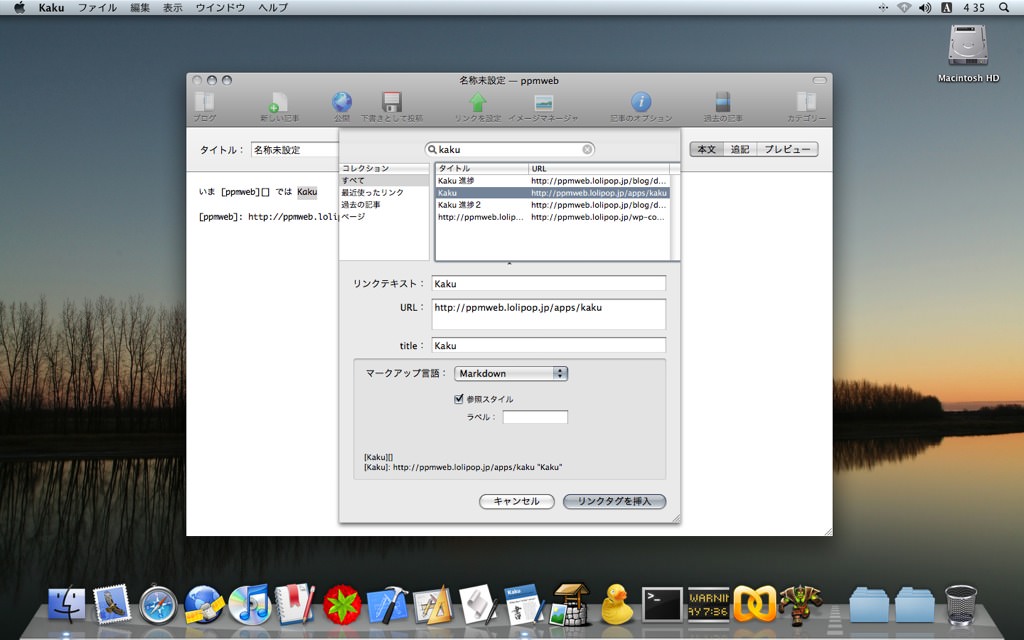
かつてMarsEditから逃げようとした人の多くが駆け込んだエディタ。
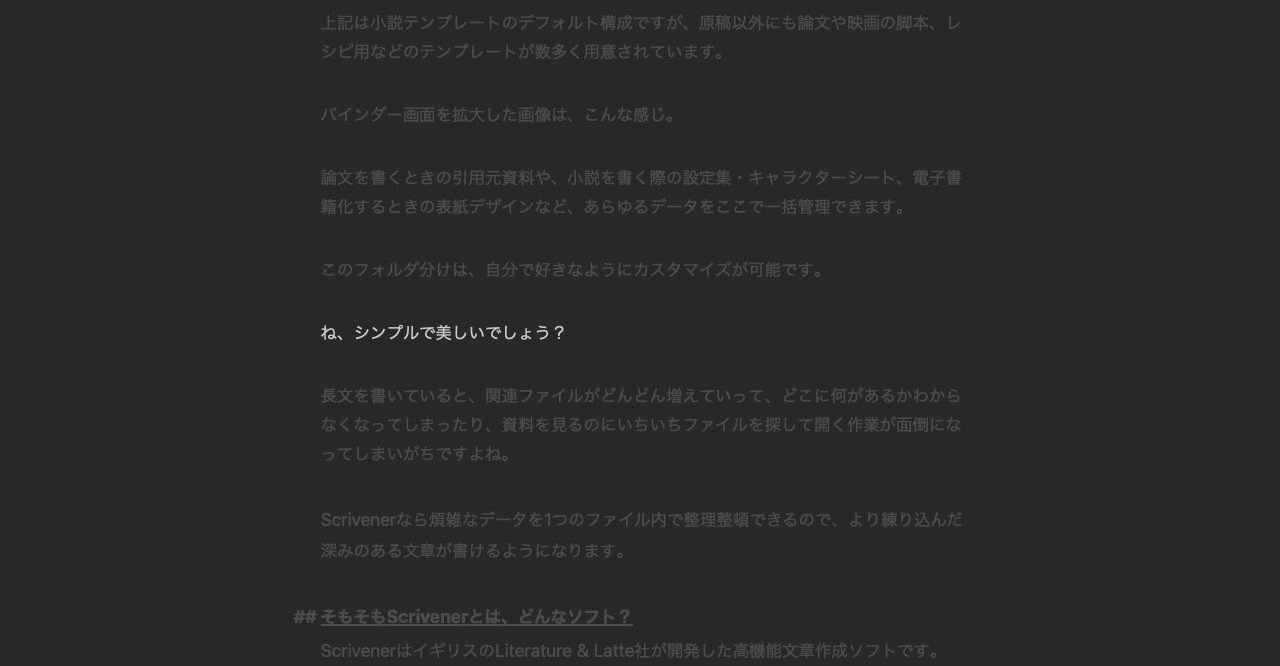
操作感は「簡易版MarsEdit」といった感じで、基本的なことはだいたいできる。リアルタイムじゃないけどプレビューも使える(CSS編集可能)。Markdownにも対応している。
しかも無料。信じられない。あなたが神か。
ただし、更新が長いこと止まっているようなので、将来的にはちょっと心配。
Sublime Text
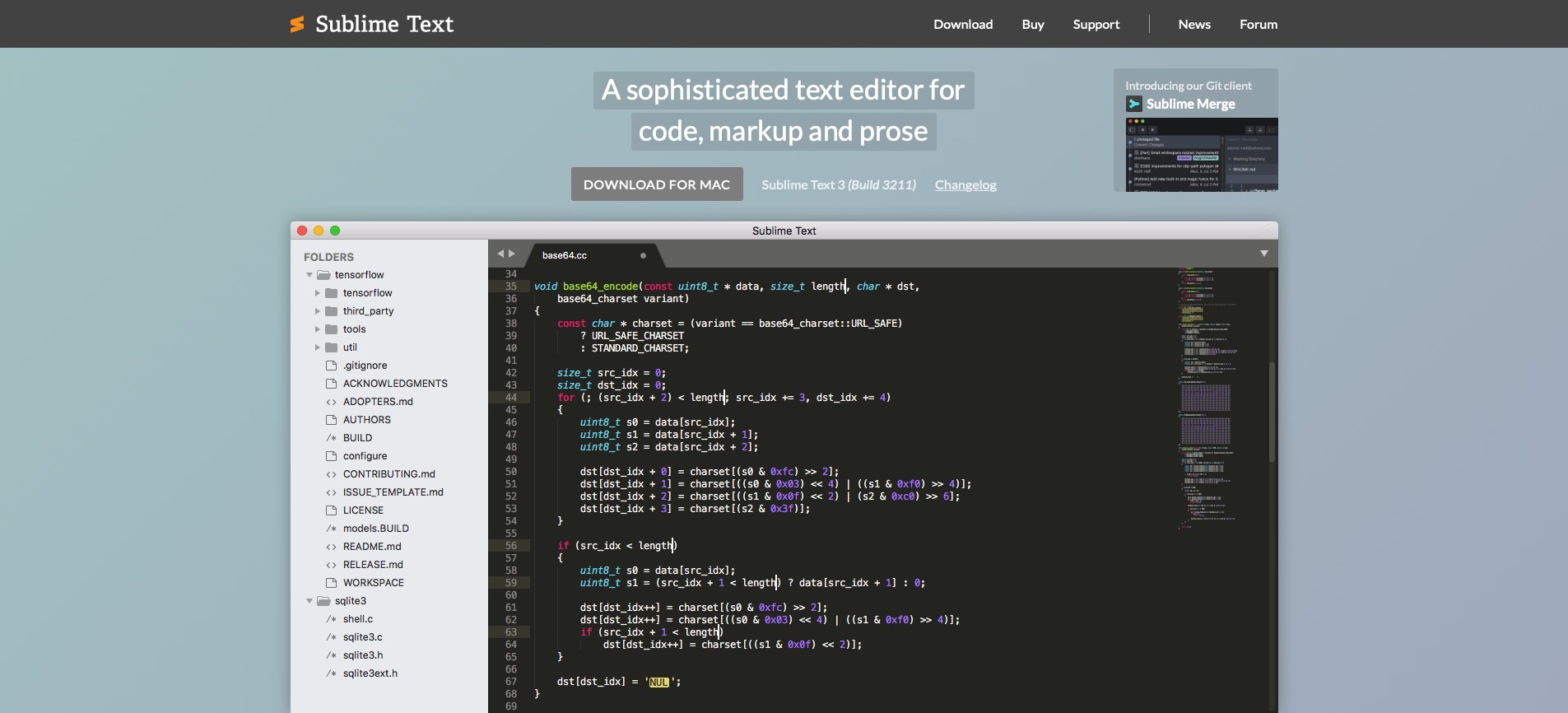
こちらも無料で使える。Wordpress連携はしていないので注意。
プレビュー機能や画像のアップロードなどに多少の難はあるけど、コードを直接書ける人やツールカスタマイズをゴリゴリやっていける人にとっては、扱いがいのあるアプリ。
MarsEditの外部エディタにSublime Textを使う、なんて活用法もあったりする。
MarsEdit4の基本的な使い方・おすすめ設定
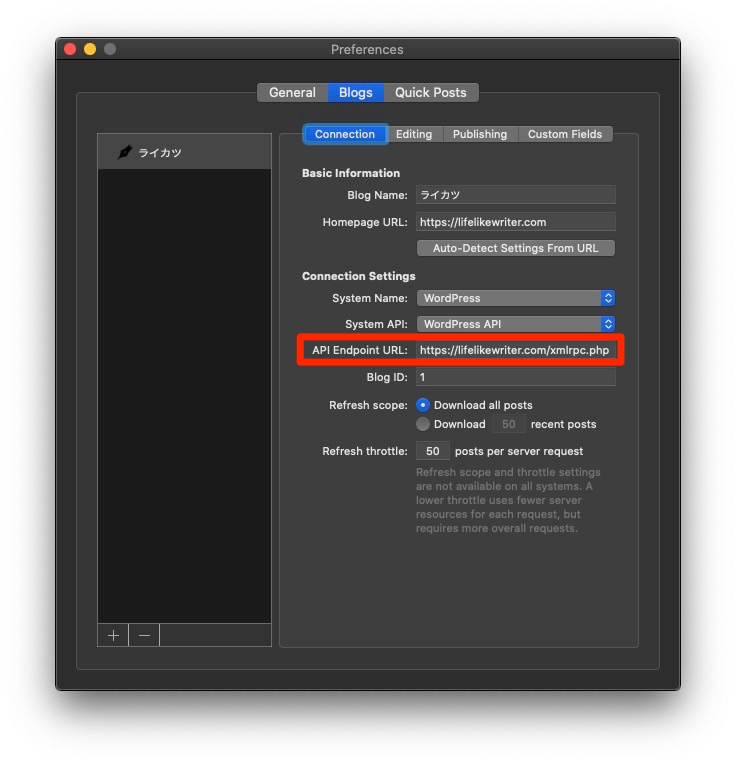
ブログを登録する
最初に起動したら、まずブログ登録から。
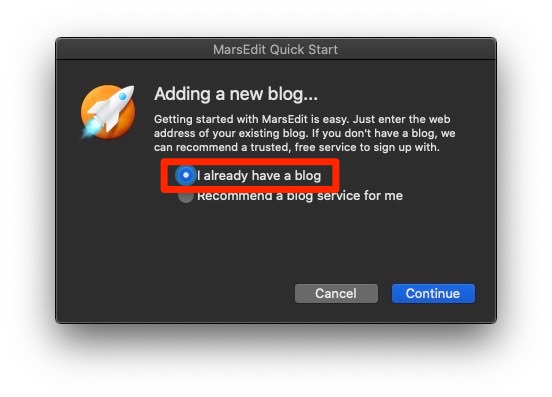
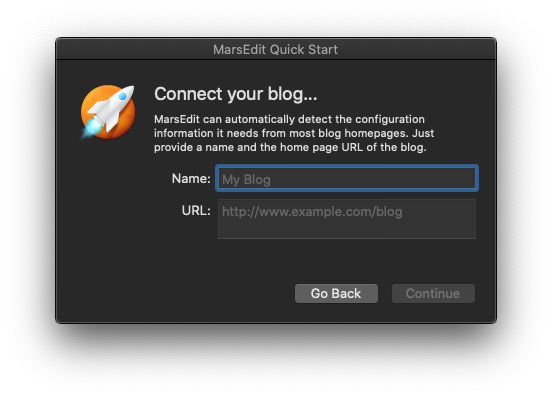
ブログ名とURLを入力すれば、自動で情報を取得してくれる(IDとパスワードも入力)。
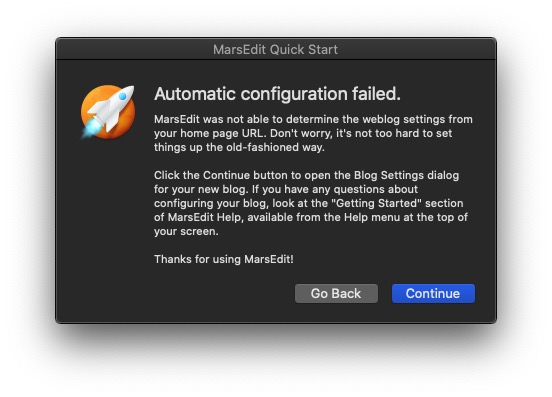
エラーが起きても大丈夫。手動でxmlrpc.phpの場所を指定すれば使えるようになる。
デフォルトステータスを下書きに変更
Blog
Edit Settings…
Blogs:Editing
Post Status:Draftに変更
これで記事が下書き状態になり、いきなり公開されることが防げる。
テンプレートを変更する
Blog
Edit Preview Template…
Dowonload Template
アドセンスやAnalyticsのコードは削除しておく。
うまく反映されない場合は、適当なページをブラウザで開いてソースをコピー
タイトルタグや本文タグを入れ替えて対応する。
スラッグを入力できるようにする
記事投稿ウィンドウが表示されている状態で、
View
Slug Fieldをチェック
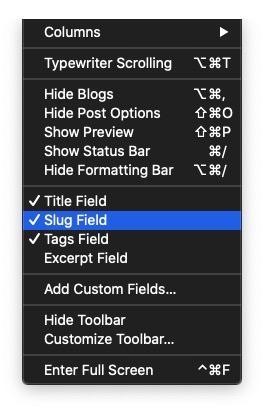
これでスラッグが入力できるようになる。Excerpt Fieldも必要ならONにしておく。
カスタムフィールドを設定する
View
Add Custom Fields…
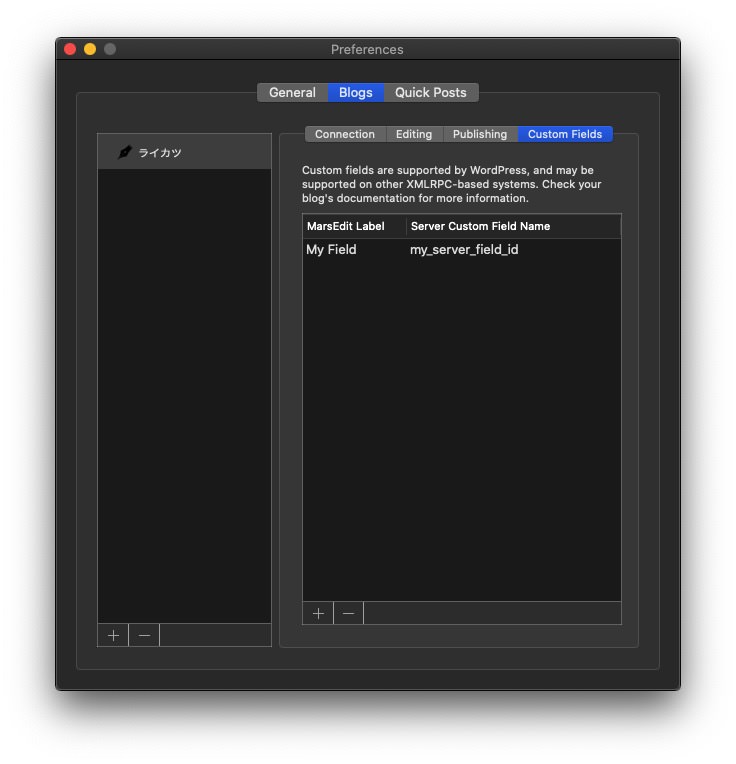
必要な項目を好きなだけ登録する。
Markdownに対応させる
Blog
Edit Settings…
Blogs:Editing
Preview Text Filter:Markdownに変更
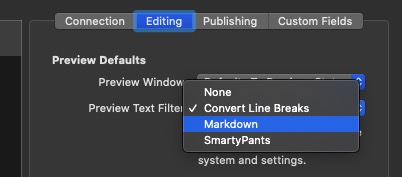
Wordpress側にも専用プラグイン(Jetpackなど)をしっかり入れておく。
【結論】MarsEdit4はブログで稼ぎたいなら必須。リライトに使え。

MarsEditは新規投稿時よりも、リライト作業時にその真価が発揮される。
- 過去記事を一覧表示し、内容をプレビューしながら直す。
- 素早く次の投稿に移る。
このスピード感は、公式エディタでは到底実現できない。
SEOにリライトは欠かせない。
ブログで稼ぐために、SEOを無視することは不可能に近い。
そしてSEOには、こまめな検索順位チェックと迅速なリライト作業が必須となる。
特に昨今は、ブログで稼ぐことが難しくなってきている。片手間でテキトーにお金儲け、なんてことは無理ゲー。
本腰を入れてブログにしっかり取り組みつつ、できる限り作業を効率化させる必要がある。
心理的負担や手間を軽減するための投資を怠るべきじゃない。
意味ある投資なら、そのコストはきっとすぐに回収できる。そうしなければいけない。
とりあえず無料体験版を試す。
MarsEditは無料ですべての機能が使える体験版があるので、あれこれ触って自分が使いこなせるかどうかを見極めるのがおすすめ。
自分のルーティン作業を見直す、いい機会にもなるはず。
Setapp利用者は、今すぐインストール。
ちなみに、MarsEditはMacアプリのサブスクサービスであるSetappにも対応している。
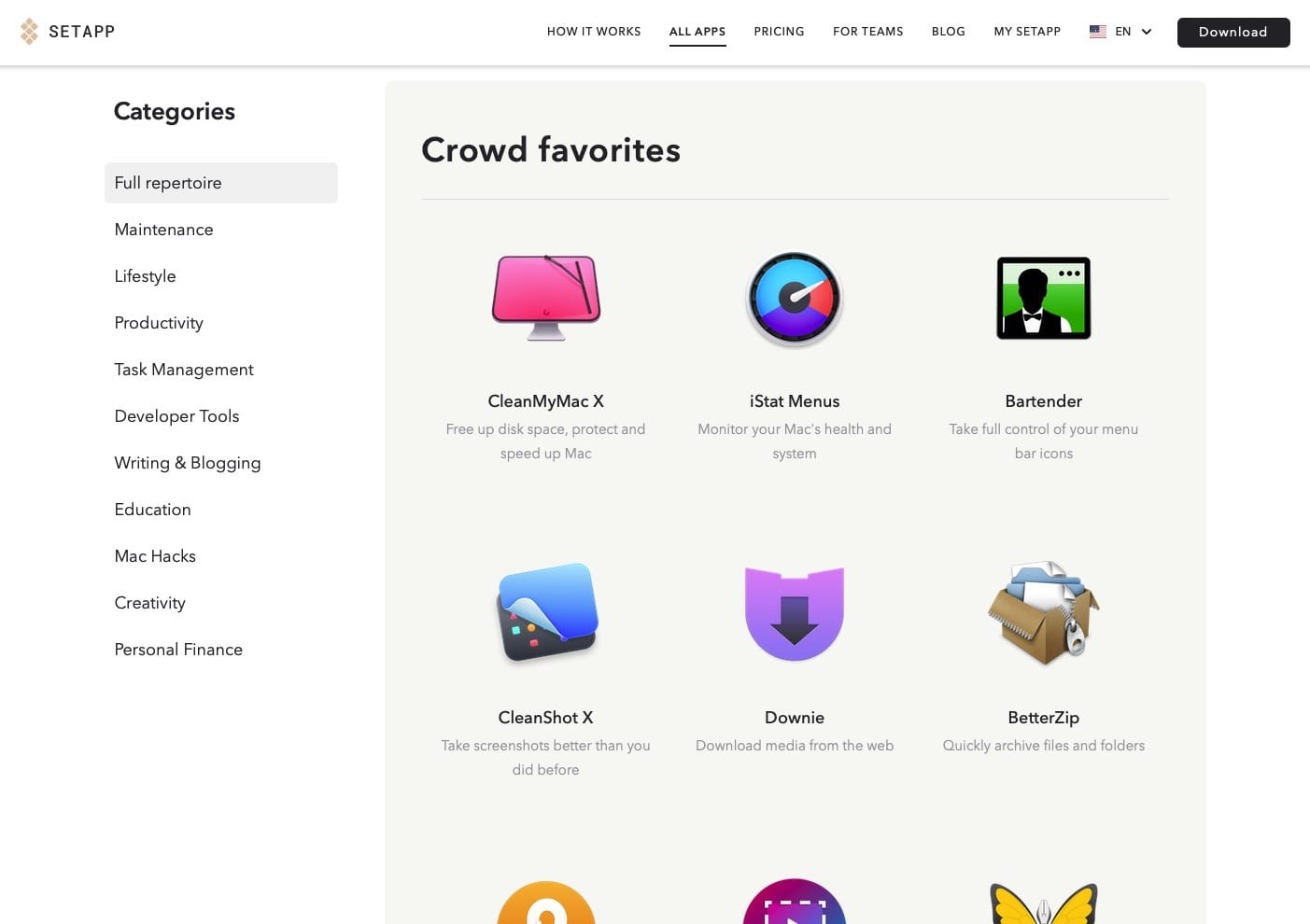
月9.99ドルで230以上の有料アプリが使い放題になるので、Mac環境を一気に効率化させたいなら検討してみてほしい。
Setappは7日間無料トライアルもある。MarsEditだけでなく他の有名Macアプリすべてがタダで試せるので、興味がある方は今すぐチェックしてみよう。