せっかく書いた面白い内容も、美しい文体も。ほんのわずかな誤字や齟齬ひとつで、説得力・魅力が台無しになってしまいます。文章には、校正・校閲が必要不可欠なのです。しかし、文章を書くことは好きだけど、修正作業は正直苦手(嫌い)・・・。こういった人が多いのでは?かくいう僕も、面倒くさがりでついつい校正・校閲をおざなりにしがちだったり。とはいえ、間違いだらけの文章を世に出すわけにもいかないので、なるべく効率的にパパッと修正作業を終えられるようアレコレと模索し、現在に至ります。というわけで、今回はそんな僕が実際に使っている効率よく、楽に校正・校閲方法やコツについてまとめてみました。ここに書かれている方法を実践すれば、校正・校閲にかかる作業時間を半分、あるいは10分の1以下におさえることができるようになるはず。ぜひお試しあれ。
最も効率的な文章校正・校閲のやり方【自動化・外注化】
結論を最初に言ってしまうと、校正・校閲はできるかぎり自動化・外注化して、書き手は推敲にのみ注力すべきというのが、僕が出した結論です。
校正・校閲・推敲の違い
前提として、校正・校閲・推敲の違いについて簡単に解説します。
- 校正:印刷物(ゲラ)と元の原稿を突き合わせて、誤りや不備を直すこと
- 校閲:内容における間違いや矛盾、事実齟齬などを正すこと
- 推敲:文章を何度も練り直すこと
文章の修正作業を効率よく行うためには、まずこれらの違いをしっかりと理解しましょう。
校正・校閲はツールやアウトソースに任せる
ぶっちゃけてしまえば、校正・校閲作業は書き手自身が行う必要がありません。校正も校閲も、機械的に間違いを正すという意味では同じなので、誰がやっても成果物は同じです。というか、そうでなければいけません。それならば、機械的な作業が得意な専用ツールや、その道のプロに任せてしまったほうが、速さも正確さも段違いです。素人が無理に張り合う必要はありません。では、校正・校閲を機械任せ/人任せにした僕らは、どんなことに時間を使うべきなのでしょうか?
書き手は「推敲」に注力する
書き手が時間を使うべきなのは、校正・校閲ではなく「推敲」です。その理由は、書いた内容を真に理解しているのが書き手本人しかいないからに他なりません。文章で何を伝えたいのか。どんな構成・文体で表現するのが最も適切か。その判断は書き手本人にしかできません。もちろん読者目線からどのように感じるのか?を知るために、他の人に文章を読んでもらうというのも有効ですが、最終的に「どこをどのように直すのか?」の決断は書き手に委ねられています。他の人やツールでもできる作業は素直に任せ、自分にしかできない作業に注力する。これこそがもっとも効率的・効果的な仕事のやり方と言えるのではないでしょうか。※推敲のコツについては、以下の記事で詳しくまとめていますので、よろしければ合わせてどうぞ。
【校正・校閲】6つの手順+3つのポイント
続いて、実際に僕が文章を直す際に行っている手順を紹介します。自動化・外注化と言っても、すべてを機械任せ・人任せにしてしまうのは(ツールの成熟度的にも、コスト的にも)あまり現実的ではないので、適宜自分でもチェックしています。そのあたりの組み合わせ方についてもまとめています。
推敲・校閲・校正のフロー【6STEP】
【STEP1】別エディタに文章をコピーする
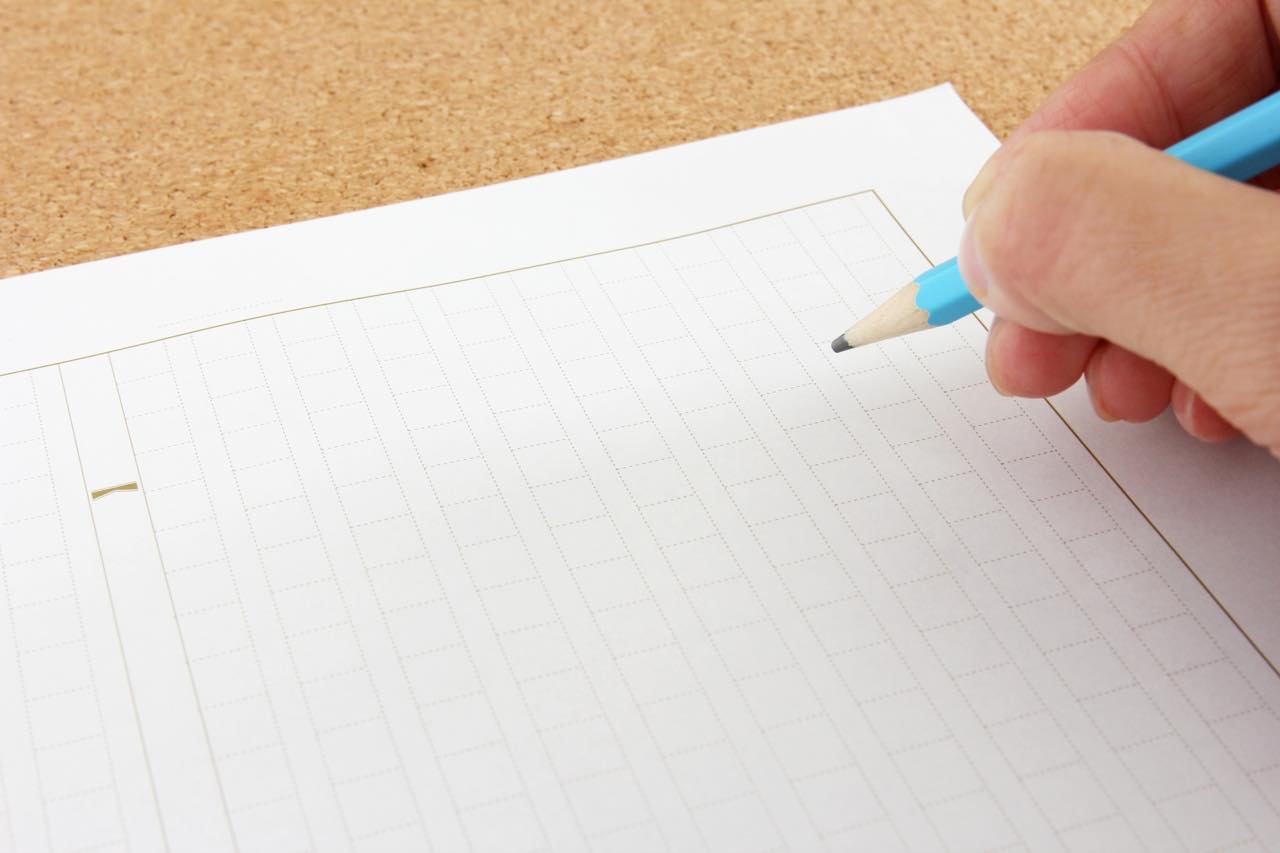
僕はひととおり文章を書き終えたら、書いた文章を別のエディタに移してから推敲作業を行うようにしています。これによって、文章全体を違った角度からしっかりと読み直すことができ、独りよがりな文章に気づきやすくなります。普段、横書きで文章を書いている人は、縦書きエディタを使ってみるのもいいですし、エディタだけでなくフォントや文字の大きさを変えてみるのも有効です。
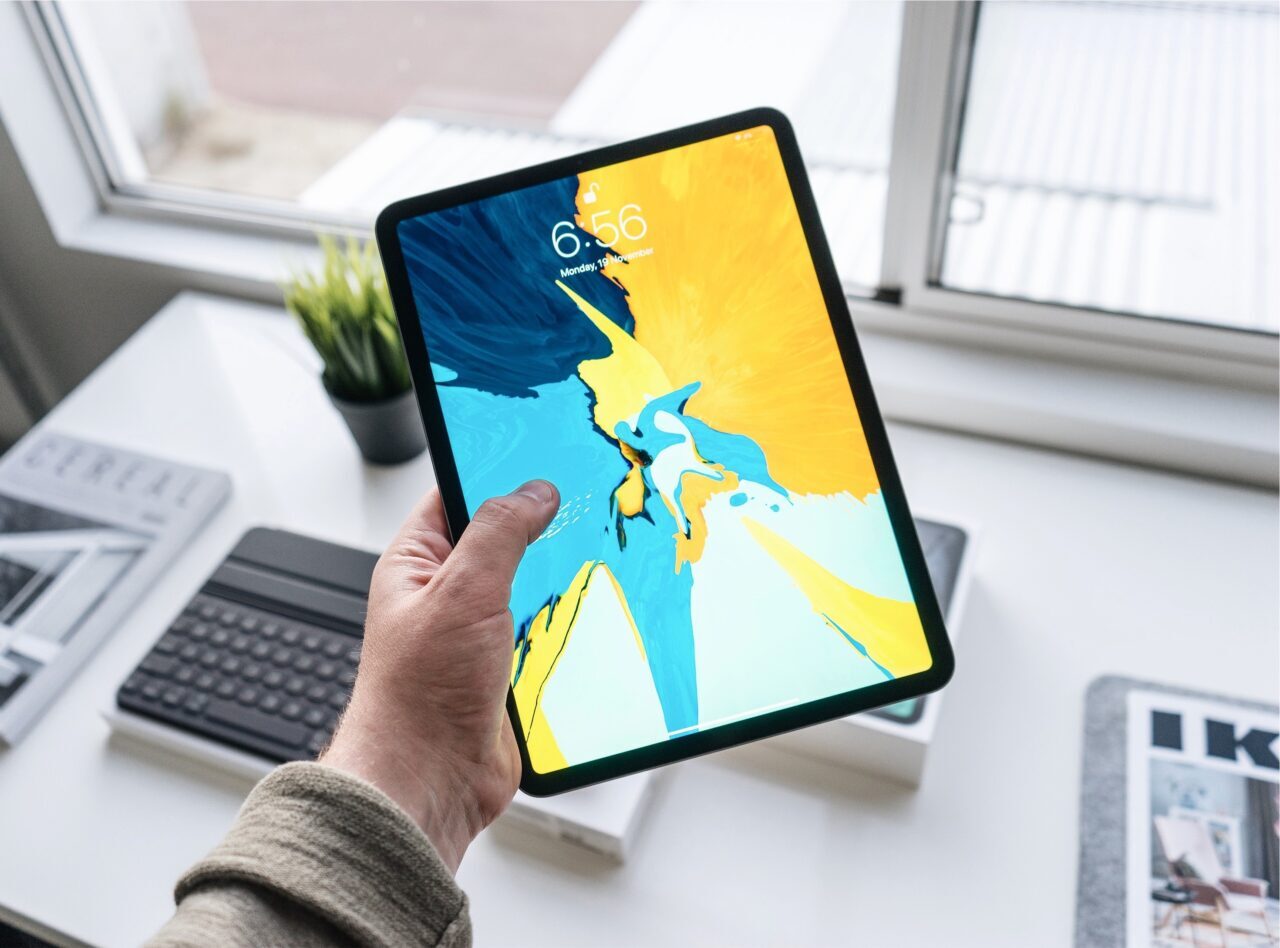
タブレットやスマホなど、作業マシン自体を変えてみるのもおすすめ。特にiPadはPDFでのゲラチェックなどにも使えるので、物書きならぜひとも常備しておきたいところです。
昔から、「文章を直す際には一旦紙に印刷したほうがいい」という意見がありますが、工夫すればわざわざプリントアウトする必要はないかと。僕は、プリンタを処分してしまいました。
【STEP2】推敲をしっかりと終える
この時点では誤字脱字や表記の揺れなどは気にせず、あくまで文章の内容・表現を洗練させることに注力しましょう。ちなみに、僕が使っている文章校正ツール『文賢』には「推敲支援」機能が付いていますが、この時点ではあえて使用せず、あくまで自分の感性で文章を読み返し、直すようにしています。ポイントは、校正・校閲作業に入るまでに推敲を完全に終えてしまうこと。文章というものは、読み返すと何度でも手を入れてしまいたくなってしまうものですが、一旦推敲作業を終えたら(校正・校閲作業に入ったら)二度と内容には手をつけないくらいの気持ちで、しっかりと推敲を終わらせてください。
【STEP3】ツールで校正・校閲を行う
『文賢』に推敲を終えた文章をコピーして、自動チェック機能で抽出された間違いをひとつひとつ直していきます。誤字脱字が多い傾向がある人は、他のツールも組み合わせてダブルチェックするのもおすすめです。
【STEP4】校正・校閲を外注する
ある程度ボリュームがある文章や、正確性が厳密に求められている文章などは、ツールを使った後で専門家にあらためて校正・校閲を依頼することもあります。以前は、出版社を通してしか、こういったプロにアクセスする手段がありませんでしたが、最近では編プロ・校正プロのサイトから直接オーダーしたり、クラウドソーシングサービスを利用するなどして、アマチュアでも手軽にプロの校正・校閲サービスを活用できるようになりました。

個人ブログくらいならツールでも充分だと思いますが、KDPやnoteなどを使って自分で本格的に電子書籍や有料情報商材などを販売しようと考えている方は、しっかりした校正・校閲サービスを検討してみるのがおすすめですよ。
【STEP5】誤字脱字のチェックを行う
ツールや外部の校正・校閲サービスを利用した場合でも、最後に一度くらいは、書き手本人の目で文章を一通り確認しておくべきでしょう。僕の場合、以下の順番で文章ミスのチェックを行っています。
- 誤字脱字
- タイプミス
- 誤変換
- 間違えやすい日本語
- 不適切な表現
目視チェックの際は、次項で紹介する3つのポイントを踏まえて、なるべく見落としがないように心がけましょう。


【STEP6】文章全体の表記を統一する
最後に、文章の表記統一を行うことで全体をしっかりと引き締めます。統一すべき表記としては、以下のようなものが挙げられます。
- 漢字のひらき
- 全角・半角
- 送り仮名
自分なりの表記ルールを持っていない方は、共同通信社の『記者ハンドブック』を参考にするのがおすすめです。記者ハンドブック 第14版: 新聞用字用語集
校正・校閲・推敲の際に注意すべき3つのポイント
ポイント1:推敲
校正・校閲の順番で作業する
仕事で文章を書く機会が多い人なら、誤字脱字のチェックをしたあとに内容や構成を手直ししたせいで、また新たな誤字脱字を作ってしまった・・・なんて経験があるのでは?事実誤認や矛盾点などをまず確認してから、全体の構成や細かな表現を直し、誤字脱字などのチェック作業は必ず最後に行う。この順番を間違えてしまうと、する必要のない読み直しや書き直し作業を何度も強いられることになりますのでご注意を。
ポイント2:重要な内容齟齬チェックは執筆前に済ませておく
校閲は推敲の後に行う、といっても、実は大まかな部分のチェックはなるべく執筆前に済ませておいたほうがいいでしょう。なぜなら前提となっている知識や情報が間違ってしまっていると、そもそもの内容自体が成立しなくなってしまい、すべてを書き終えた後になって文章全体を丸ごと書き直す・・・なんてことにもなりかねないからです。間違っていると致命的な知識・情報がないか?この点はあらかじめしっかりと確認しておくようにしましょう。
ポイント3:自分で校正・校閲を行う場合は項目ごとに分けて行う
文章を読み返すとき、一度にすべての修正項目をまとめてチェックしようとする人が多いかと思います。一見すると効率的に思えるこのやり方。実はいうほど効率的でないばかりか、かえって効率が悪いのを知っていましたか?なぜかというと、人間は一度に複数の事象に集中することに向いていないため、まとめてやろうとすればするほど見落としが発生しやすくなってしまうから。文章を直すときは、修正項目をひとつに絞って文章全体を一通りしっかりと読み返す。面倒に思えるかもしれませんが、この方法がもっとも効率的です。
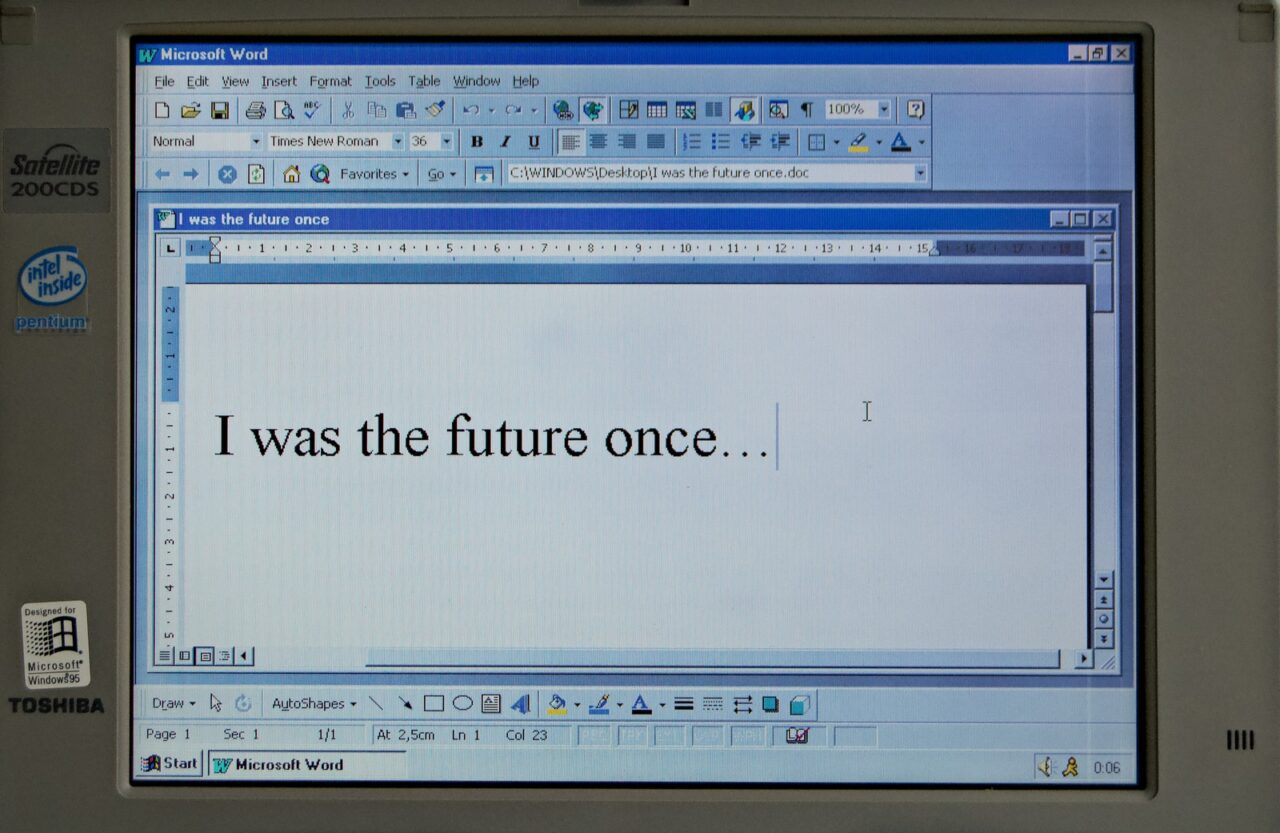
ワード(Microsoft Word)の校閲機能は使える?
結論としては、
- 仕事で普段からWordを利用している人は、他の校正ツールと組み合わせて使うのはアリ
- 別のエディタを利用している人は、わざわざ使う必要はない
こんな感じでしょうか。Wordの「校閲」ツールには、大きく分けて2つの機能があります。
- 自動で修正箇所を見つけてくれるスペルチェック機能
- 文章を直した履歴を保存するセーブ機能
スペルチェックはエディタ画面に赤や緑の波線で表示されているので、気づいた人もいるのでは?精度自体は可もなく不可もなくといったところ。あくまでエディタのおまけ機能なので、下記で紹介する文章校正専用のツールと組み合わせて使うのがおすすめです。履歴の保存機能やユーザーごとに変更データを残してくれる機能は、複数人で同じ文章を扱う際に便利なので、やりとりのベースツールとして使うのはアリですよ。
おすすめの校正・校閲ツール&アプリ5選
【文賢】校正・校閲から推敲支援まで行ってくれる総合ツール
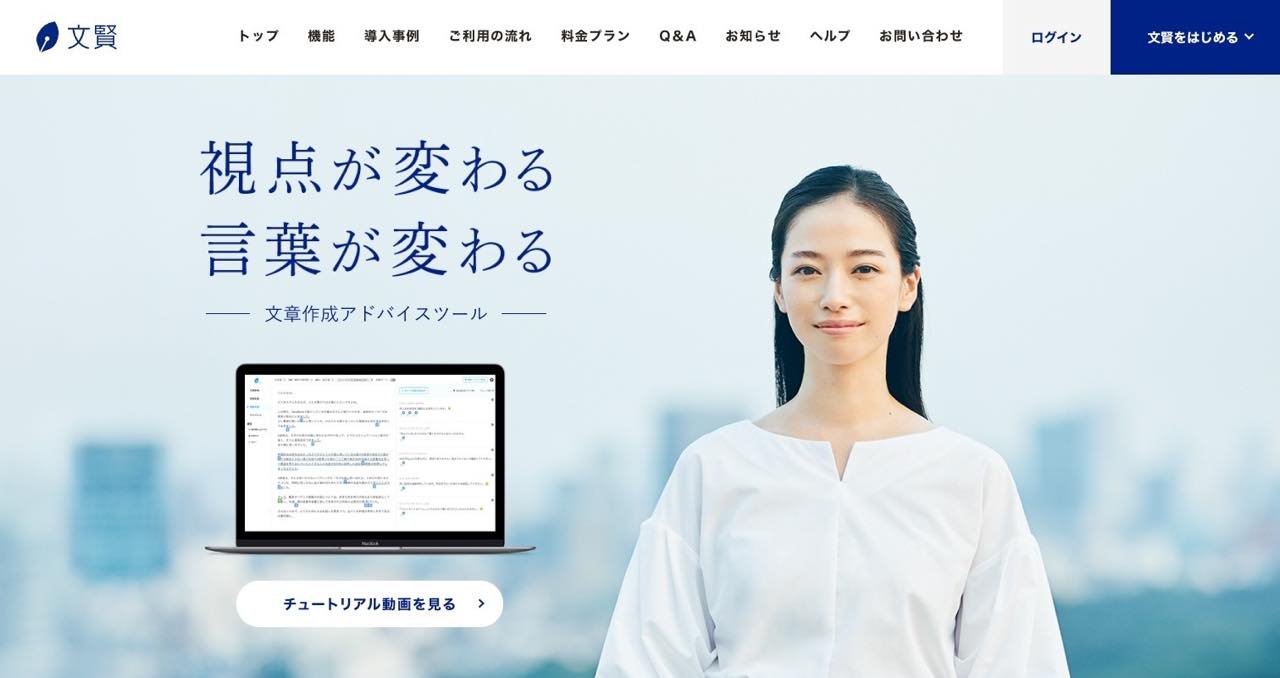
僕がメインで使っているのが、こちらの文章校正ツール。初期費用(11,880円)+月額費用(2,178円)と、そこそこのコストがかかってしまうため、実はしばらく導入を躊躇してしまっていたのですが、いまではもっと早く使えばよかったと後悔しています。なぜならこのツールは、一般的な誤字脱字や誤用のチェックだけでなく、句読点のバランスや表現のバリエーションなど、より読みやすい・伝わりやすい文章を書くための機能が備わっているから。これらをすべて目視や辞書片手に確認する手間を考えたら、その便利さが痛いほどわかります。
使い方も文章をコピペするだけと非常に簡単。Google Chromeユーザーならさらに専用の拡張機能まで用意されています。まだまだチェック漏れもゼロではないので、完全にこれ一つにすべてを任せるとまではいきませんが、文章修正の時間を大幅に削減できることは間違いないですね。

【ATOKクラウドチェッカー】ATOKユーザーなら無料で使える校正ツール
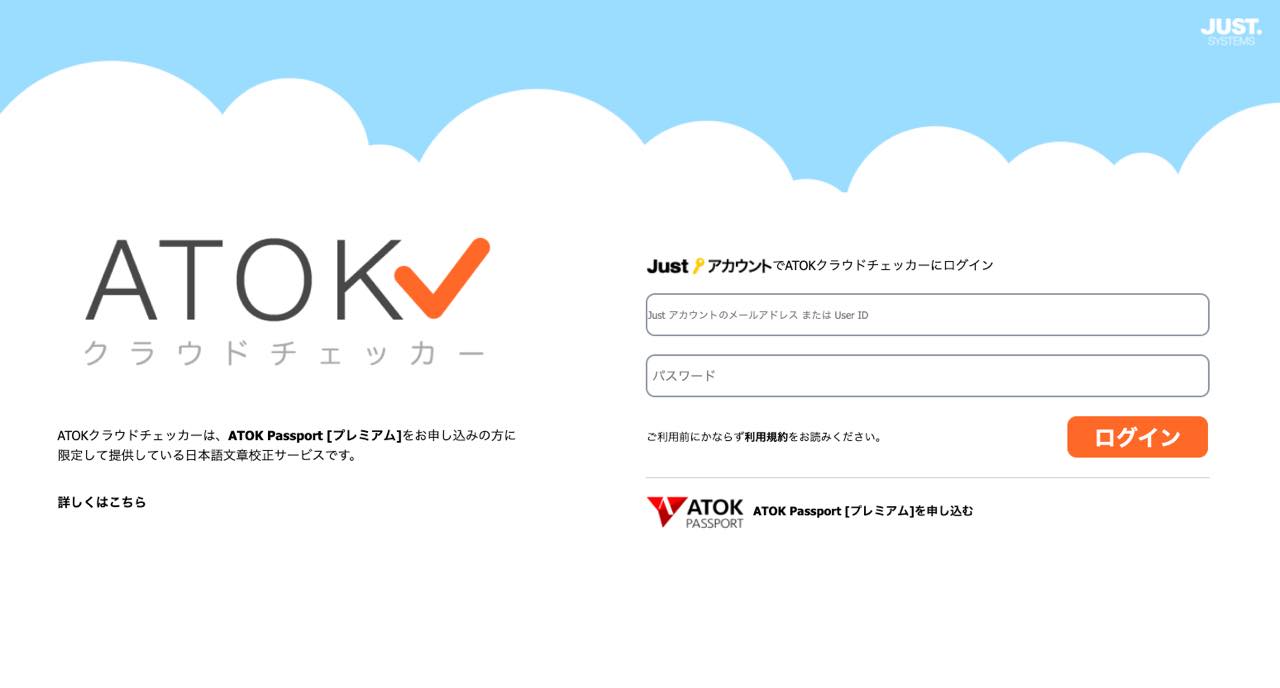
僕は『文賢』とこのツールを組み合わせて、文章をダブルチェックしています。こちらに搭載されているのは、JustSystemが定価5万円ほどで販売している本格的な文章校正ソフト『Just Right!』と同じ校正エンジン。それがATOK Passport(プレミアム版)ユーザーなら無料で使えるというのですから驚きです。文章を書くことを仕事にしている人の中にはATOKユーザーも多いかと思いますので、利用しないと損ですよね。ATOKクラウドチェッカー
【TATEditor】さまざまなOSに対応した縦書きエディタ
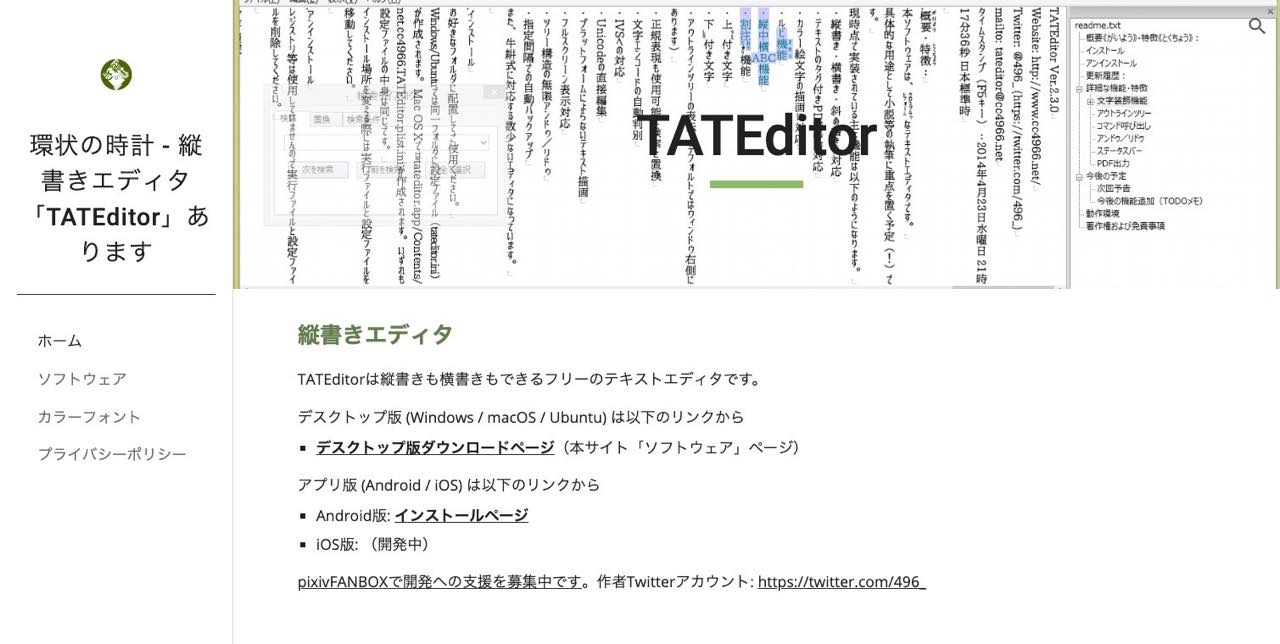
目視で校正を行う際は、いつもと使っているのとは別のエディタを使うのがおすすめ。TATEditorはフリーソフトながら有料エディタに負けず劣らずの充実した機能を備えている縦書きエディタです。Windows/Mac/Android/iPhoneなどマルチプラットフォーム対応なので、スキマ時間にスマホでプチ校正、なんてこともできちゃいますよ。TATEditor
【テキスト読み上げリーダー】文章を音声で読み上げてくれる無料ツール
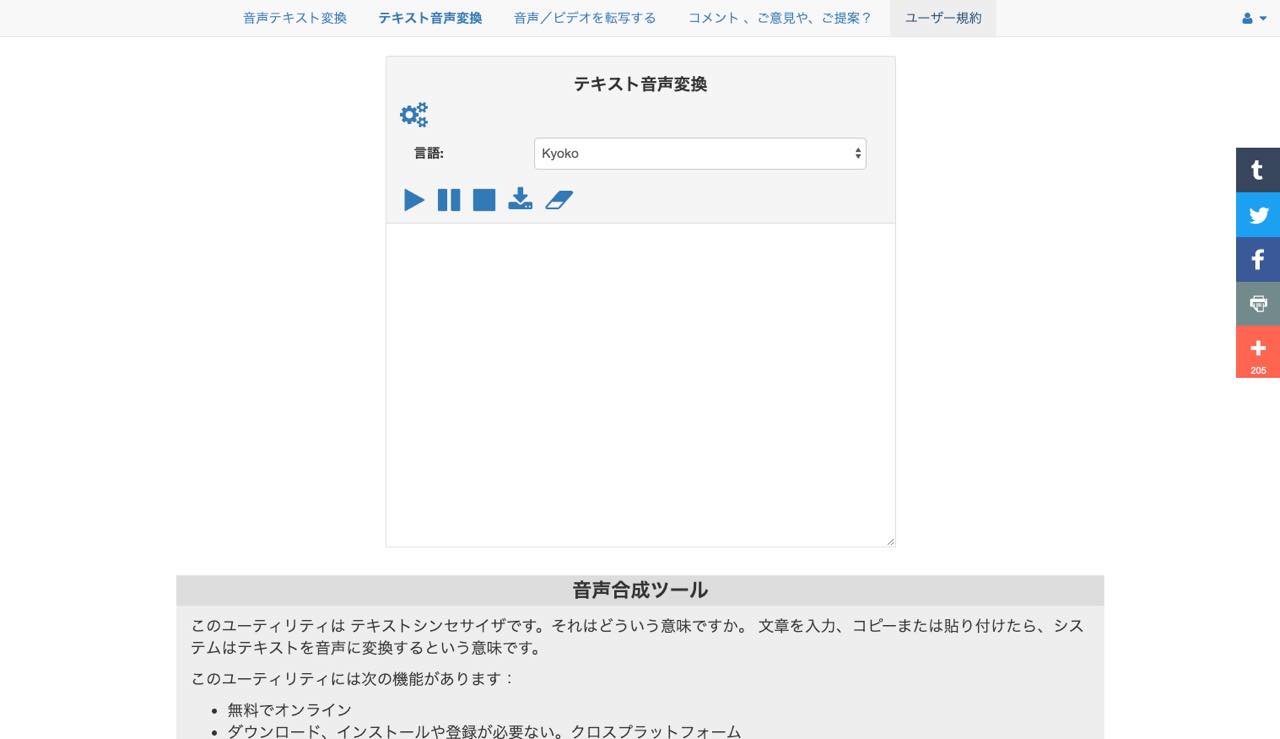
目視以外に、読み上げた文章を耳で確認するというのも、間違っていたり不自然な言い回しを発見するのに効果的です。そういったときにおすすめなのが、入力した文章を自動で読み上げてくれる『文章読み上げツール』です。
こちらのツールは、フォームに文章をコピペするだけと使い方も簡単。疲れた目を休ませるときなどに気軽に使うのもいいかも。※『文賢』にも音声読み上げ機能が付いています。テキスト読み上げリーダー
【Good Notes】iPadでPDF校正ができる手書きノートアプリ
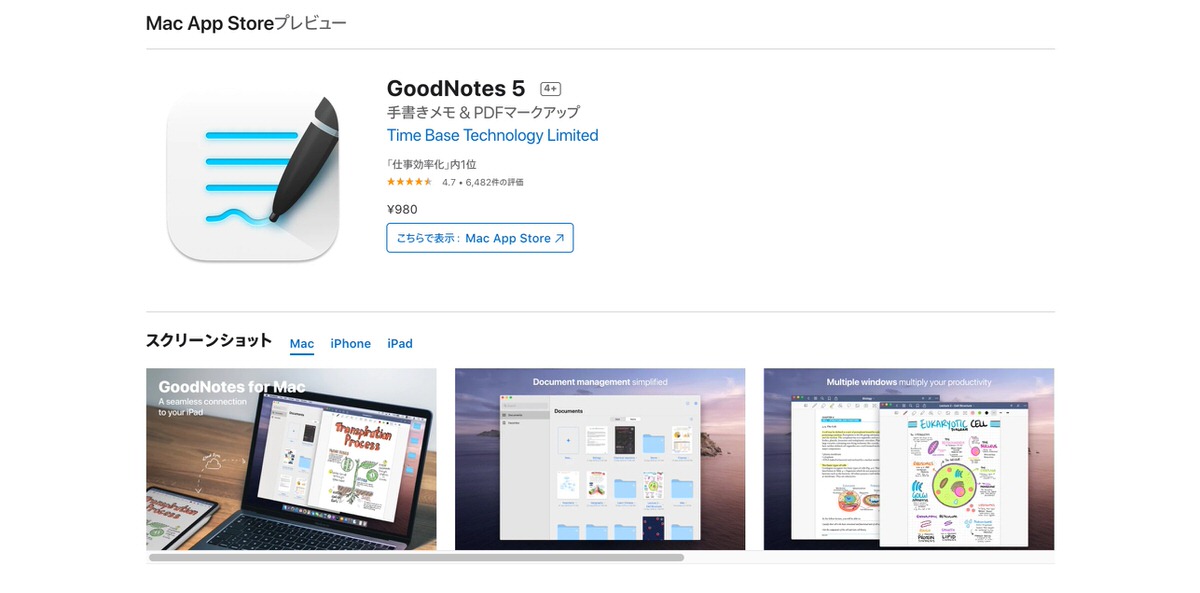
最近では、ゲラもPDFでやり取りするのが当たり前になってきましたね。そういったとき、いちいち原稿をプリントアウトするよりも、PDFをそのままiPadなどのタブレットに表示させて直接修正点を書き込んでしまったほうが、やり取りもスムーズに行えます。そんなときにぴったりなのが、いわゆる『手書きノート』と呼ばれるアプリです。個人的にはGood Notesが最も使いやすいと感じていますが、このあたりはそれぞれの作業スタイルに依存します。PDF ExpertやMetaMoji Note、UPADといった類似アプリを、できればすべて試して、自分に合ったものを見つけてください。GoodNotes 5
まとめ
最後に、結論をもう一度。校正・校閲はなるべく自動化・外注化して、書き手は推敲に集中する。これが最も効率よく、大量にクオリティの高い文章を書き続けるコツです。ツールやアウトソーシングにかけるコストを考えて躊躇してしまう方もいるかと思いますが、自動化・外注化によって現在の何倍も質の高い文章を数多く生み出せるようになることで得られる利益を考えれば、これらの投資コストなどあっという間に回収できてしまうはず。特に、『文章校正ツール』は、これからの時代の物書きにとって必須ツールになると僕は確信しています。まだ一度も文章校正ツールを使ったことがないという人は、まずは無料のものからでいいので、ぜひ実際に触って、その便利さを実感してみてくださいね。