- WindowsソフトをMacで動かす方法が知りたい。
- 会社と家でWindows/Macの両方を使っていたり、WindowsからMacに移行しようと考えているが、ソフトの互換性が心配。
- 「仮想化アプリ」を使うといいと聞いたけれど、いくつか種類があってどれを選んだらいいかわからない・・・。
そういった悩みをお持ちの方のために、MacでWindowsソフトが動かせるようになる「仮想化アプリ」のおすすめをまとめました。僕は一応、今回紹介しているアプリはすべて使ったことがあります。仮想化アプリにはそれぞれにメリット・デメリットがあるので、目的に合わせて最適なものを選ぶ必要があります。この記事を読めば、自分に合ったやり方でMac×Windowsソフトの環境が手に入るのではないかと。WindowsOSを安く購入する方法なども解説していますので、ぜひチェックしてみてくださいね。※仮想化アプリを使わずにMac/Windows両方で使える「クロスプラットフォームアプリ」については別記事で紹介していますので、よろしければあわせてどうぞ。
おすすめ仮想化アプリ【Windows
Mac】
BootCamp(無料)
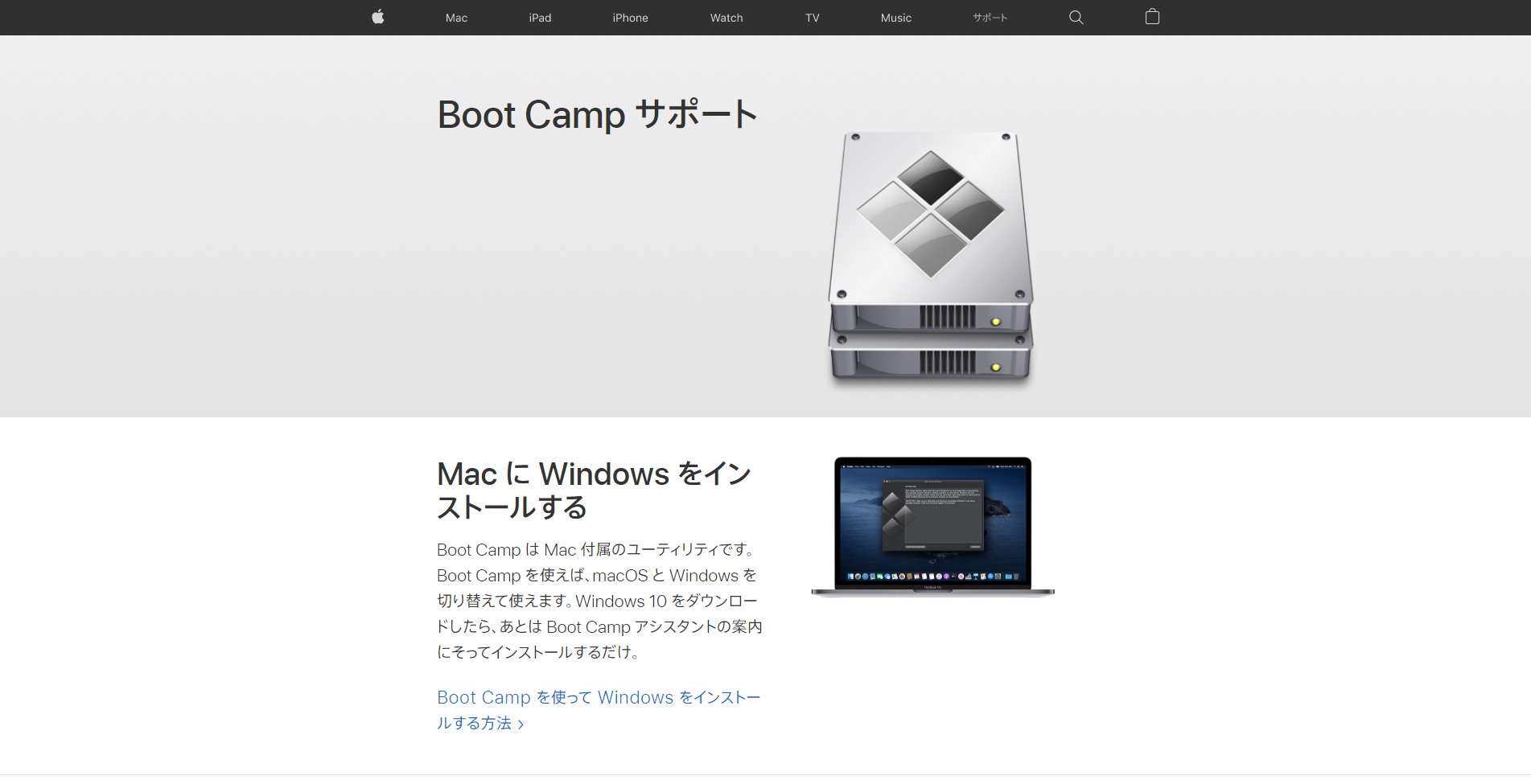
Macには、標準でWindowsOSをインストールできるシステムがあります。ストレージ内をパーティションで分けて、別々のOSに割り当てる仕組みなので、正確には「仮想化アプリ」ではありません。はじめから入っているので、導入が手軽ですし、複数OSを同時起動させないので、安定性やパフォーマンスという点では最も優れています。ただし、OSを切り替えるためにいちいちMacを再起動させる必要があったり、MacとWindowsの間でスムーズにファイルのやり取りができなかったりといったデメリットもあります。頻繁にOSを切り替えない人におすすめですね。Boot Camp
Parallels Desktop(有料)
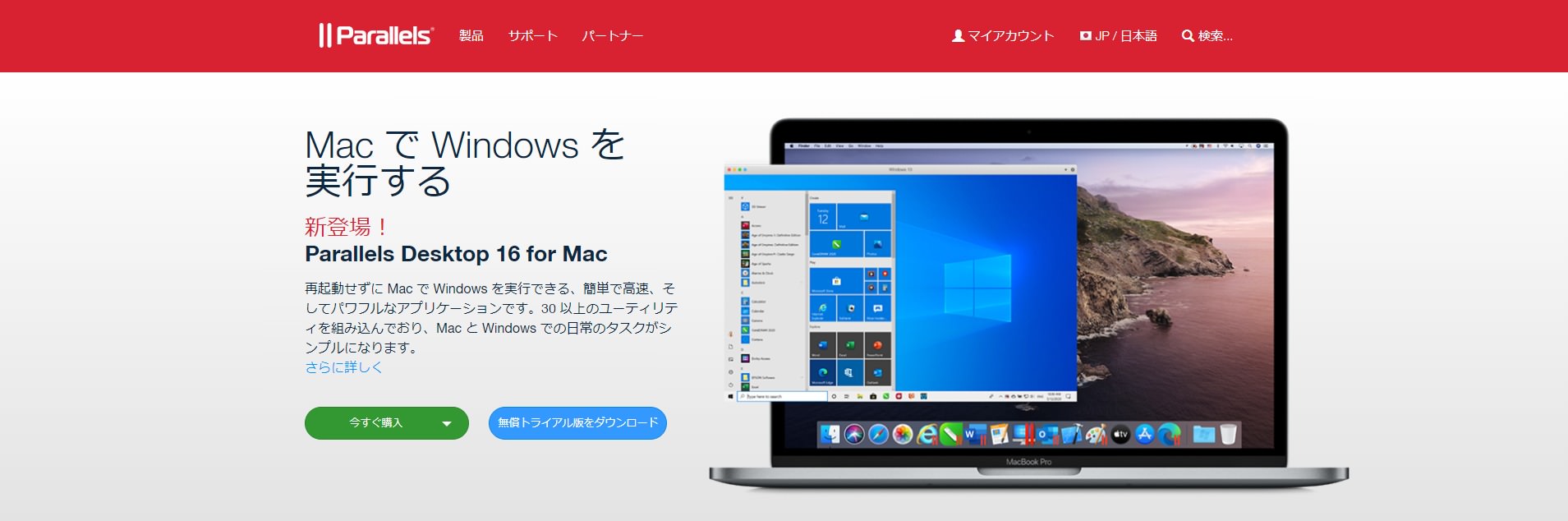
MacOSの中で、WindowsソフトをMacアプリのように操作することができる仮想化アプリで、最も有名なのがこちら。OSを切り替える手間も不要ですし、ファイルの移動もドラッグ&ドロップで可能です。BootCampと比べると若干パフォーマンスが落ちるますし、不具合が発生することもありますが、仮想化アプリの中では最も機能・安定性が優れているのではないかと。MacOSが新しくなるたびにしっかりと対応させたバージョンを出してくるのも高評価ですね。毎日のようにMacアプリとWindowsソフトを併用するような人におすすめです。

VMware Fusion(有料※)
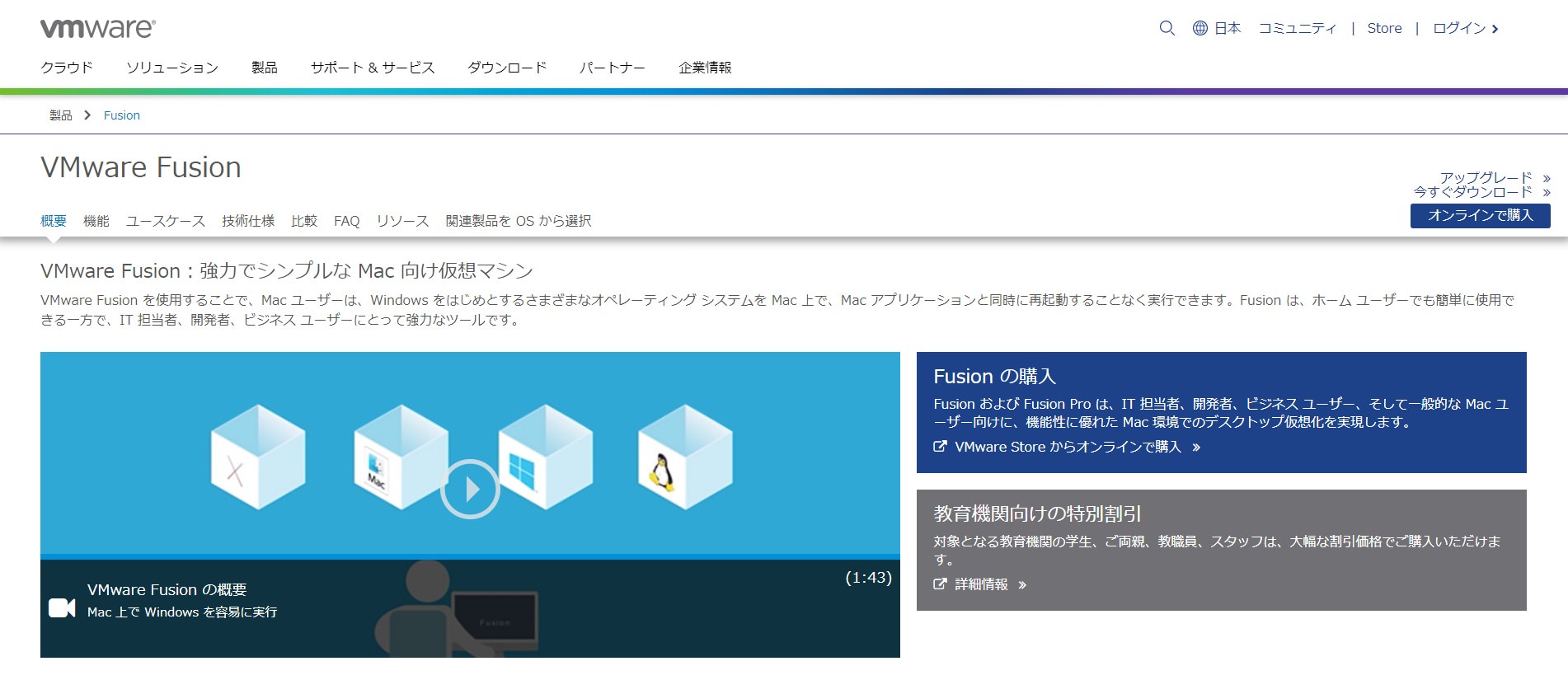
こちらもMacOS内でWindowsソフトが立ち上げられる仮想化アプリの代表格。Parallelsとほぼ同じようなことができますが、比べてみるとこちらのほうが若干動作が重いのがマイナス点ですね。Parallelsが1ライセンスにつき1台のMacにしかインストール出来ないのに対し、VMwareは3台までインストール可能というのは大きなメリットではないかと。※非営利目的の個人利用に限り、無償版の『VMware Fusion Player』が利用できるもよう。Macを複数台持ちしている人や法人利用におすすめです。VMware Fusion
VirtualBox(無料)
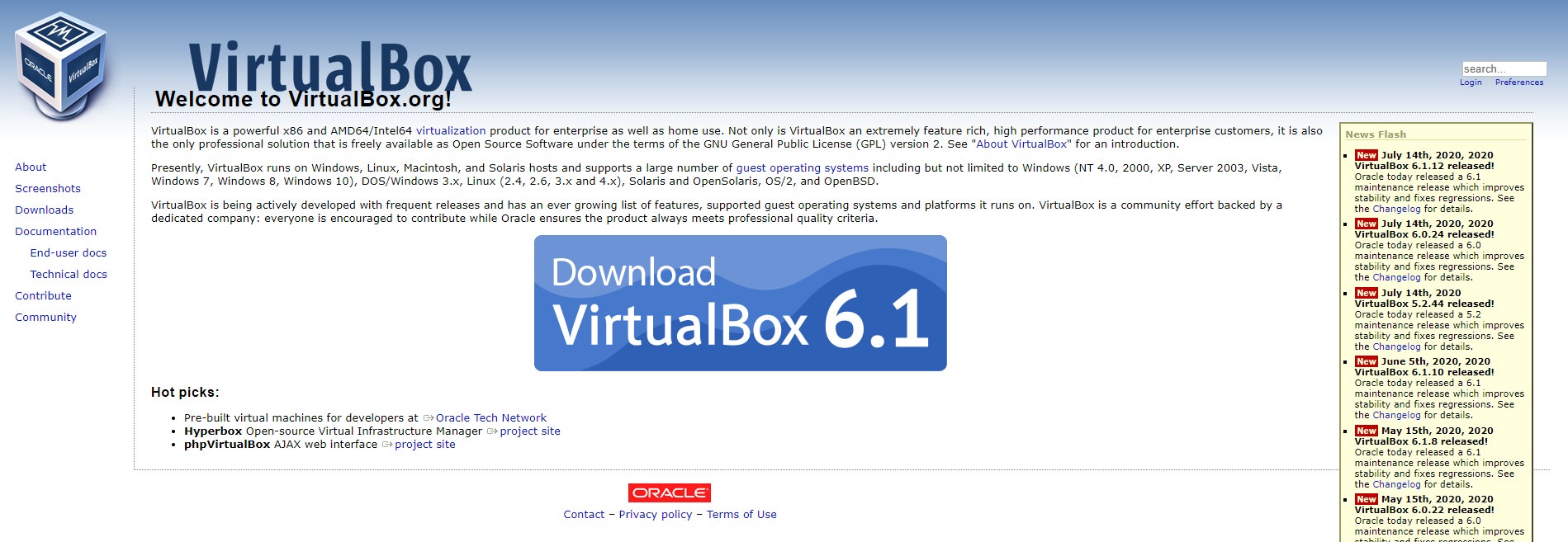
Oracleが開発した仮想化アプリ。なんと無料で使えます。無料アプリに多くを求めるのはナンセンスではありますが、同じ仮想化ソフトでも上の2つと比べると動作が重いのは仕方のないところ。Windowsのインストールがちょっと難しかったり、拡張パッケージが必要だったり、ドライバ導入も手動だったりと、↑のアプリが自動化してくれることをすべて自分の手でやらなければいけない点も、注意が必要です。それなりの知識や技術がある人向けのアプリですね。VirtualBox
Wine(無料)
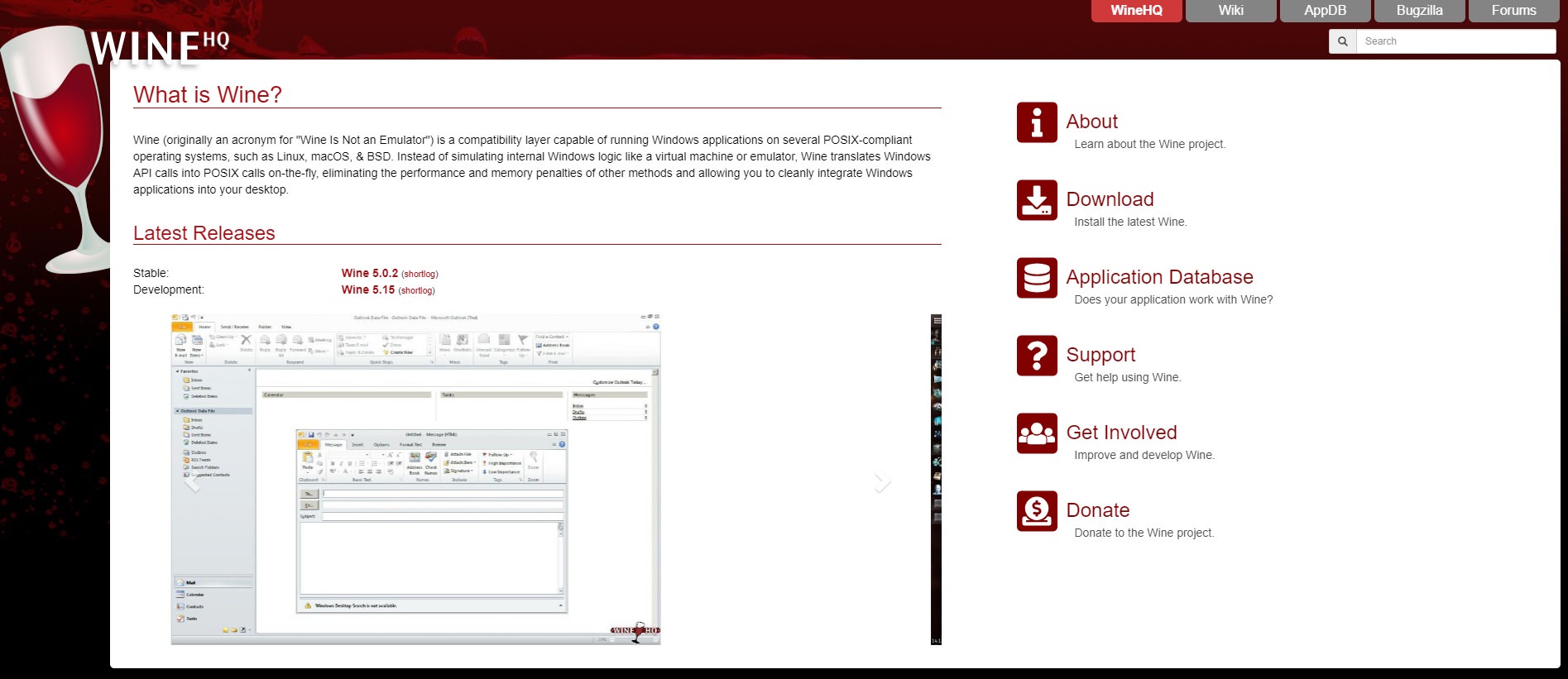
こちらも無料の仮想化アプリですが、VirtualBoxよりは初心者でも比較的手軽に扱えます。Windowsを起動させるのでなく、あくまでMacOSでWIndowsソフト(.exe)を無理やり動かす仕組みなので、対応ソフトは少ないです。ただし、WIndowsOSを別途購入する必要がない点は大きなメリットと言えるかも。※以前はCrossOverという似たアプリがありましたが、そちらは開発終了してしまったので、現在のところこの仕組みのアプリはWineが唯一無二の存在です。使いたいWindowsソフトがWineに対応しているなら、こちらを利用するのが一番手軽でコスパも高いですね。Wine
Windows10を安く購入する方法

BootCampや仮想化アプリには、WindowsOS自体が含まれていないため、OSを別途購入する必要があります(※WIneを除く)。少しでも安くWIndows10を購入したいなら、パーツなどとセットで提供されている「DSPバンドル版」を購入するのがおすすめです。【Amazon.co.jp 限定】Microsoft Windows 11 Home (日本語版) 64bit ( DSP OEI DVD ) バッファローLANボード LGY-PCI-TXD 付属 国内正規流通品通常版と比べて4~5,000円ほど安く購入できます。この差は結構大きいですよね。ただし、Amazonなどで購入する場合、出品者によってはOEM版をDSP版と称して売っているケースなどもあるようなので、あくまで自己責任で。心配な人は、パッケージ版よりも若干安いオンラインコード版を買うのがおすすめです。ダウンロード販売用 Windows 11 Home|オンラインコード版
【注意点】次期MacはWindowsが使えなくなるかも・・・。

Appleは次世代Macで、CPUをこれまでのIntel製から独自の「Apple Silicon」に変更することを明言しています。この新CPUのMacでParalellesなどの仮想化ソフトが動くかどうかは、現時点では不明です。※Bootcampは廃止になる公算が高いもよう。不安な人は、「最後のIntel Mac」と呼ばれている新型iMacを手に入れておくといいかもしれませんね。Apple iMac Retina 5K 2020(27インチ,8GB RAM,256GB SSD,3.1GHz,Nano-textureガラス) (整備済み品)
目的別のおすすめ仮想化アプリ
Boot Camp:Windowsをたまにしか使わない方向け。Wine:とにかく無料で済ませたい方向け。Parallels Desktop :↑以外の万人にオススメ。