
・文章作成の作業を効率化するツールを探している。
・少しでも質の高い文章を、できるだけ早く書けるようになりたい。でも、人力ではもう限界・・・。
そんな悩みをお持ちのあなたのために、現役ライターでもある管理人が実際に使用している無料(フリーソフト)のおすすめWebライティングツールを紹介。
Mac/Windowsどちらのパソコンのユーザーでも使えるように、クロスプラットフォームアプリやブラウザ利用のWebアプリのみを厳選しているので、ご安心を。
この記事を読めば、あなたの執筆スタイルにぴったり合ったライティングツールがきっと見つかる。
今よりもずっとストレスなく文章が書けるようになり、内容のクオリティもぐっとアップするはず。ぜひチェックをば。

おすすめのWebライティングツール7選
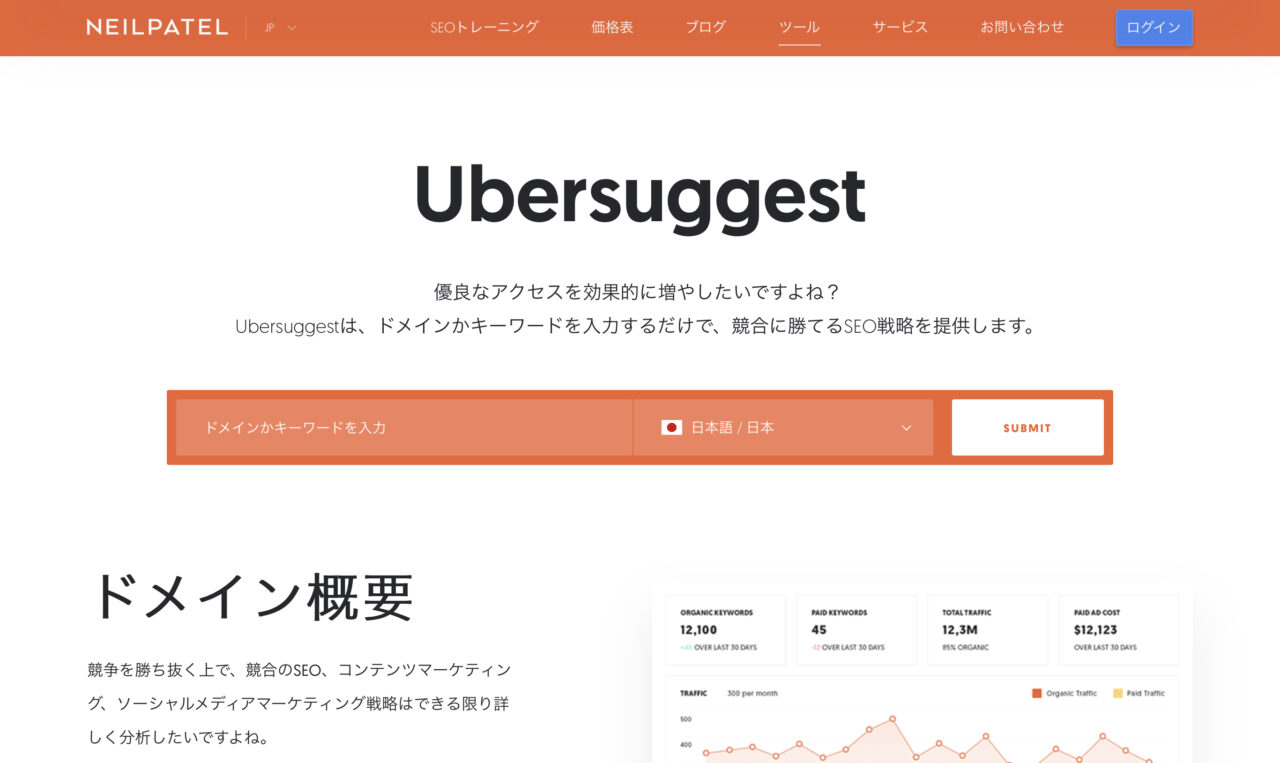
SEOキーワードを選ぶなら『Ubersuggest』
WebライティングとSEOは切っても切り離せない。
記事を書くときも必ずターゲットとなるSEOキーワードを決め、それを軸に文章を構成する。
Ubersuggestは、キーワードの検索ボリュームや上位表示の難易度、関連ワードなどが一覧で確認できる便利ツール。
※無料会員では1日3キーワードまでしか調べられないので注意。
毎日の検索順位をチェック『Serposcope』

Webライティングは書きっぱなしで終わりではない。
狙ったキーワードで記事がどの検索順位にいるのかを確認し、場合によってはリライトを行う必要がある。
複数のキーワードを定期的に人力チェックするのは現実的ではない。よって、専用の検索順位チェックツールを使用することになる。
Serposcopeは無料ツールなのに登録キーワード数が無制限というメリットあり。
※エラー回避のためにキーワードごとの計測時間を長めに設定する必要があるので注意。

アイデア出しや構成に便利『Workflowy』
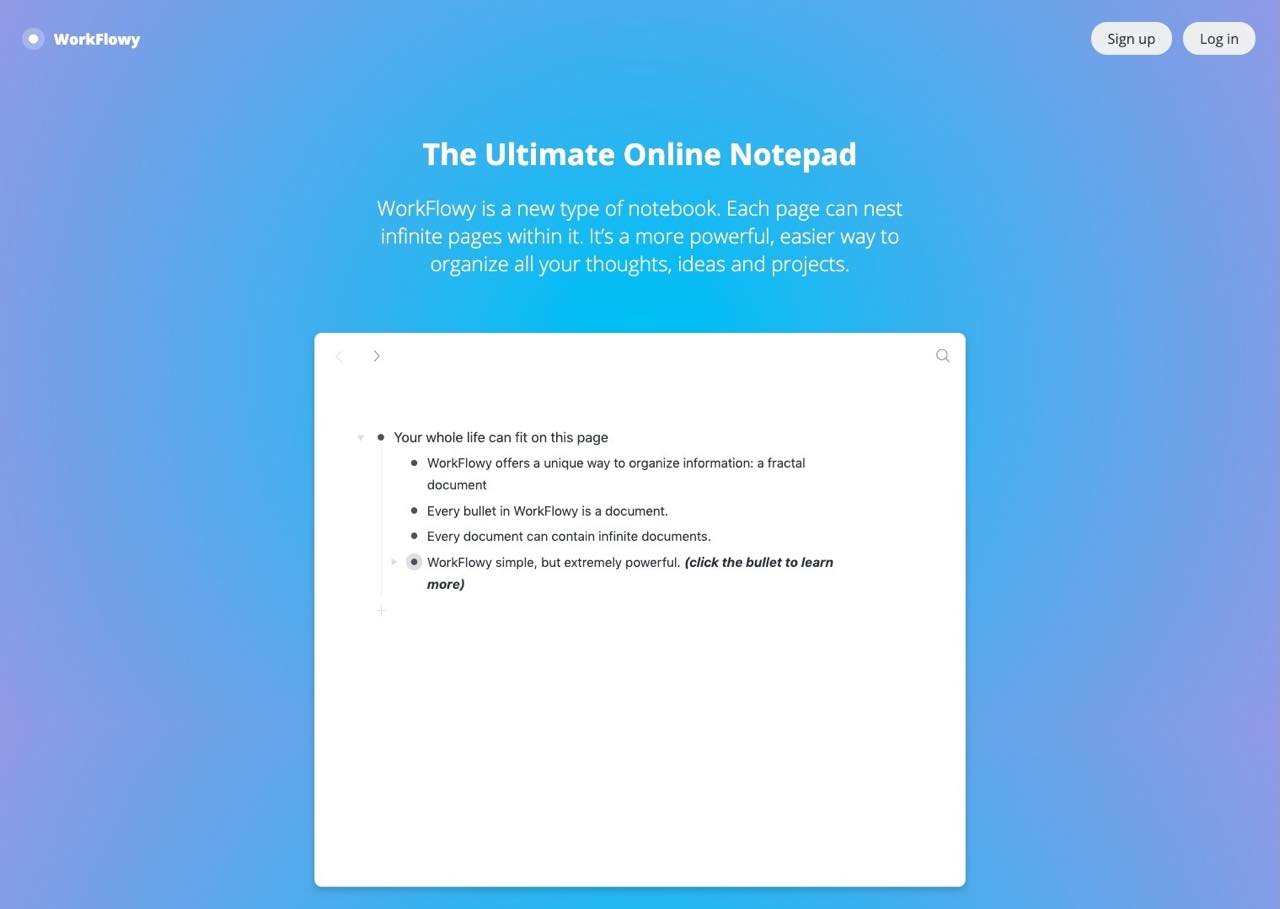
文章のアイデアや記事の構成を考えるのに、普通のエディタだと使い勝手が悪い。
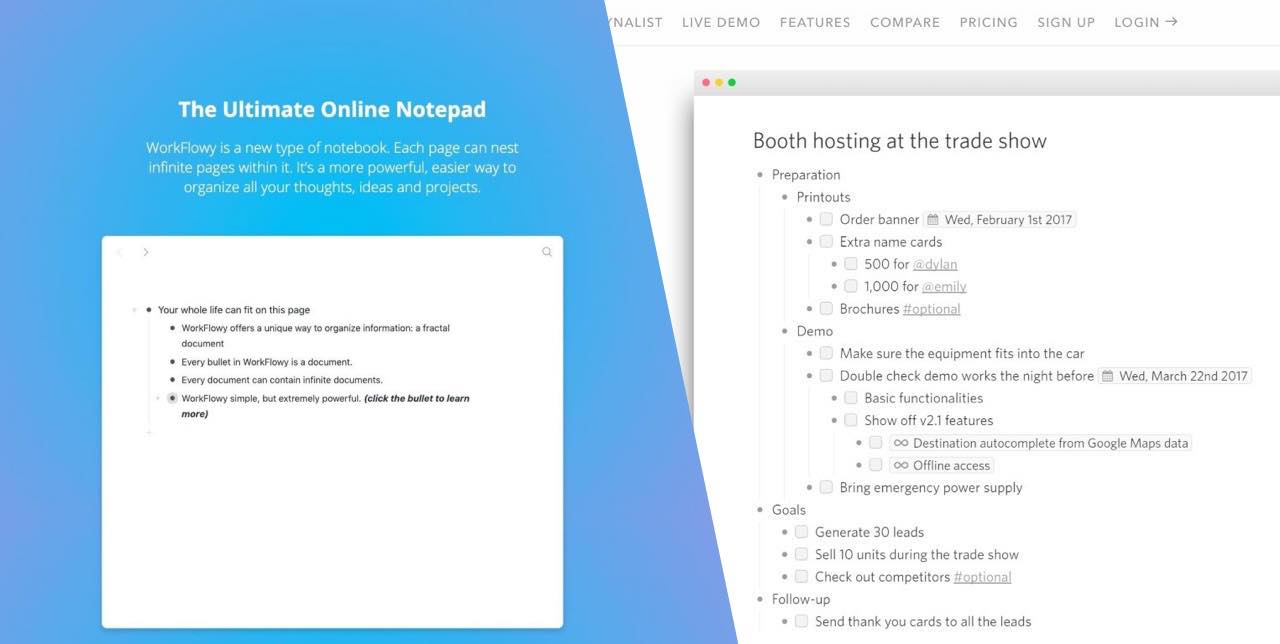
おすすめは「マインドマップ」もしくは「アウトラインプロセッサ」だ。
どちらもアイデアやフレーズを書き出し、並び替えや階層化が容易にできる。
Workflowyは非常にシンプルなUIで動作も軽快。パソコンやスマホアプリだけでなく、ブラウザからも使えて同期も爆速。おすすめ。
※無料版は月ごとに新規作成トピック数に制限がある(トピック削除すれば復活)ので注意。


ファイル管理もできる高機能エディタ『Visual Studio Code』
WordやGoogleドキュメントも手軽でいいが、物書きならエディタにもこだわりたい。
- 作成した文章の管理もできる高機能エディタ
- 書くことに集中するためのシンプルなエディタ
最低でもこの2種類は用意しておくといい。
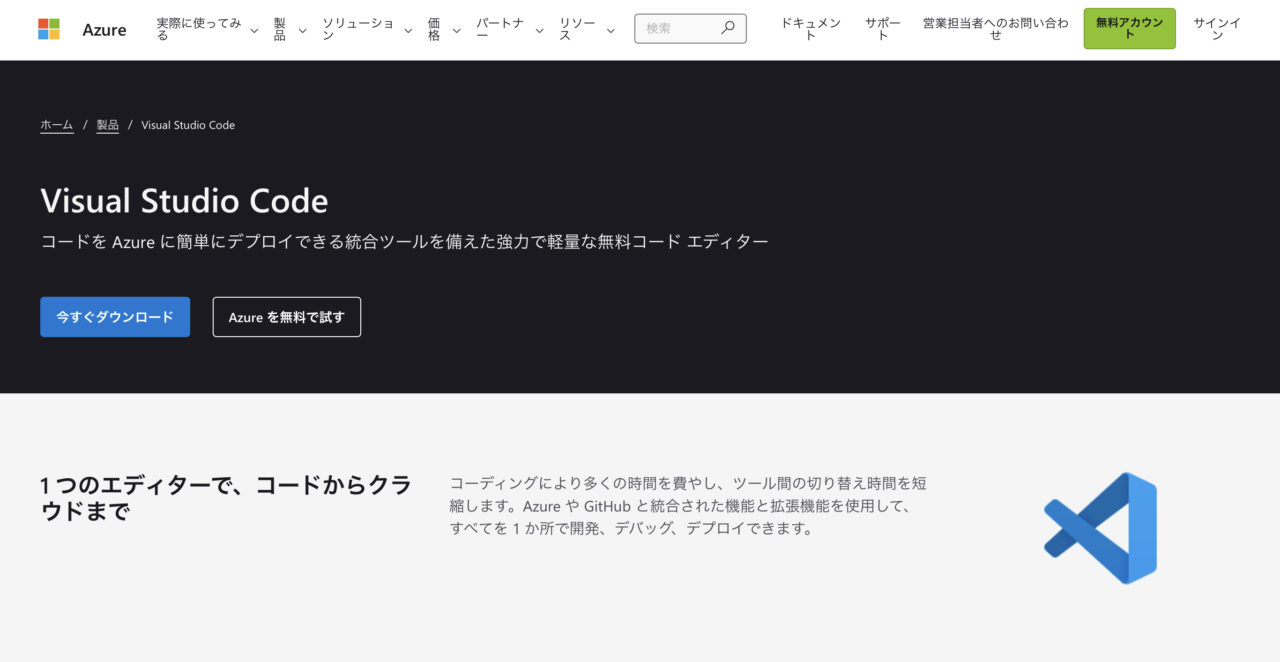
Visual Studio Codeは前者。プログラミング専用と思われがちだが、物書きが使っても意外と便利。GitHubbでバージョン管理できるし。
さまざまな拡張機能もあり、校正ツールも無料で使える。動作も爆速。
novel-writerは、神。
誤字脱字や文章の誤りを校正『Enno』
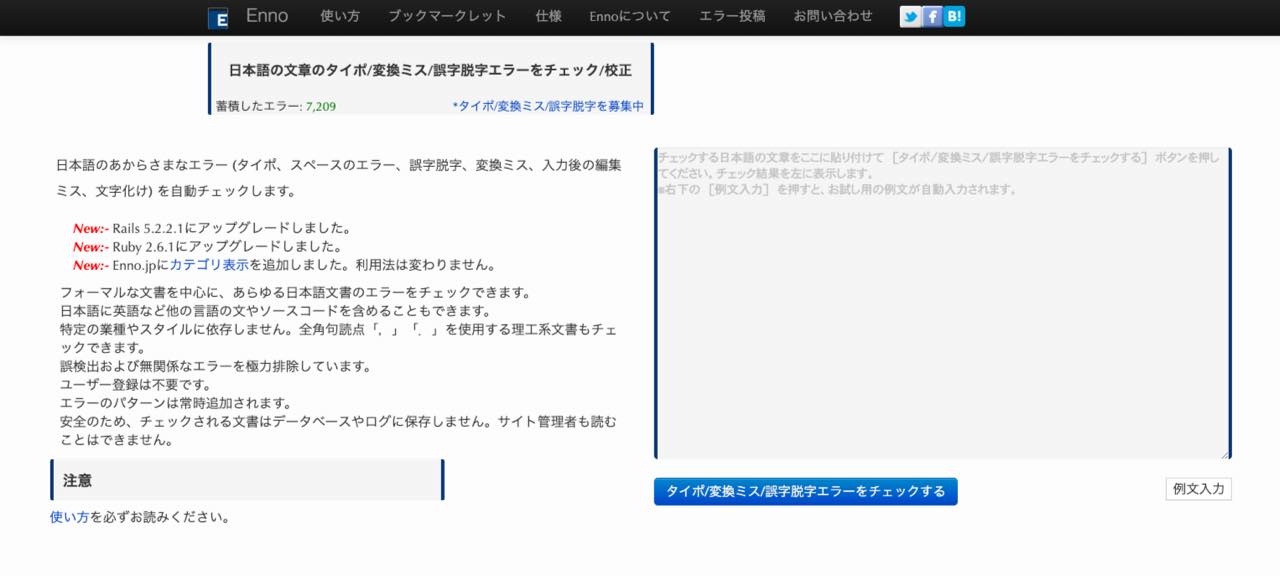
せっかく書いた文章に間違いがあると、内容の信頼性も台無しに。
これまでいろいろなツールを試してきたが、完全無料ならやはりEnnoが最も安定している印象。
アップデートで完全レスポンシブ対応になったので、スマホからも使える。
もちろん有料ツールと比べればできることは少ないが、簡易的なチェックならこれで十分。


書いた文章を要約してみる『ELYZA DIGEST』

最近では、AIが読み込んだ文章を自動解析し、短く要約してくれるツールなんてのもある。
僕はこれを「文章を読みやすくするためのチェックツール」として活用している。
機械が自動要約して意味がしっかり通る文章=構成がシンプルで表現がわかりやすい文章という意味になる。AIが読めない文章は(創作以外では)書かないほうがいい。
ELYZA DIGESTは、どんな文章でも三行に要約してくれる脅威のツール。今は無料で使えるが、そのうち有料版が出るだろう。

コピペされていないか?をチェック『CopyContentDetector』
仕事によっては、他のライターに文章の一部(もしくは全部)を執筆代行してもらうケースもある。
そういった際、上がってきた文章がどこかのブログ記事の丸パクリだったとしたら?
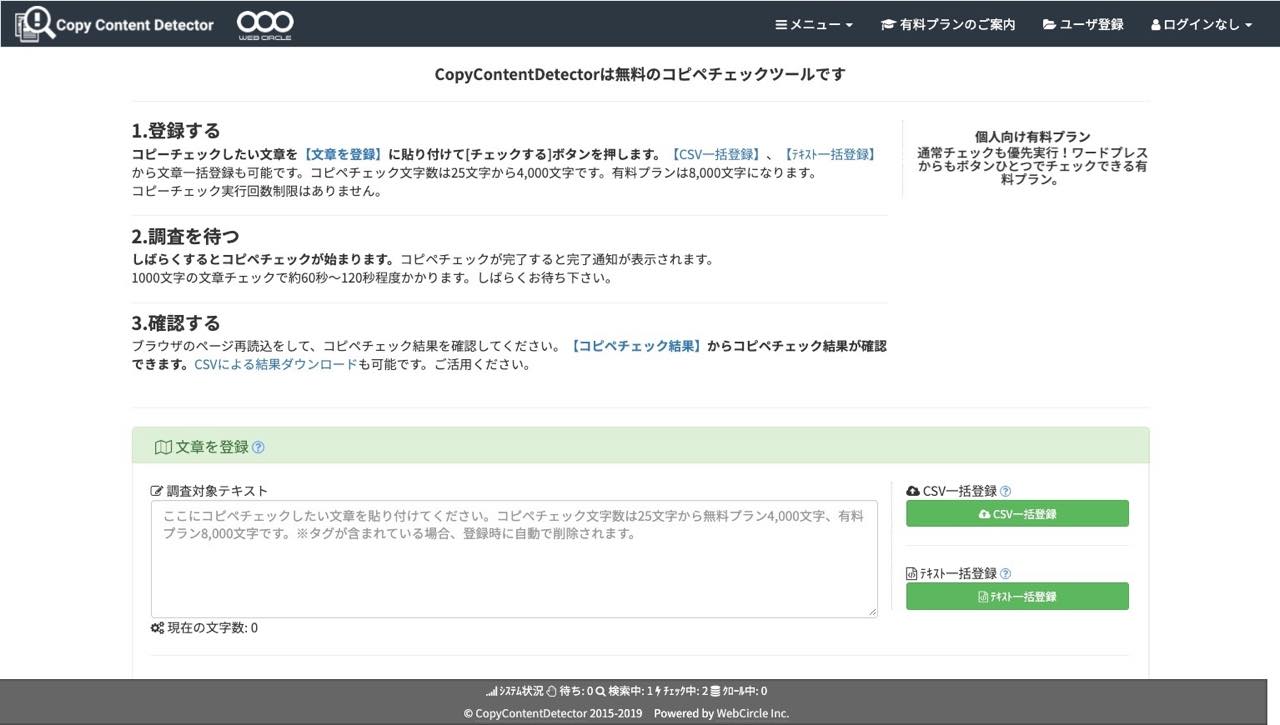
以前は、文章の一部をコピーしてネット検索してみるなどして確認していたが、最近は専門のコピペチェックツールなるものが存在する。
CopyContentDetectorは、その中でも無料で手軽に使えるありがたいサービス。ユーザー登録すれば保存・管理もできるので非常に重宝している。

【おまけ】有料のライティングツールもオススメ
- キーワード選定:Ahrefs
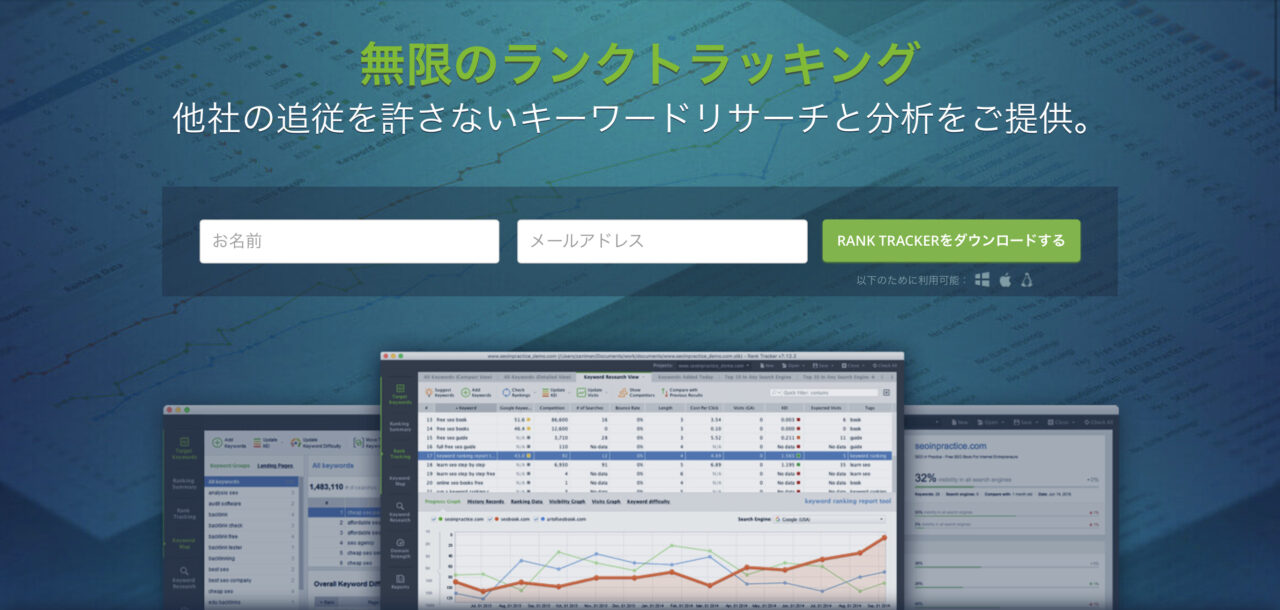
- 検索順位チェック:Rank Tracker
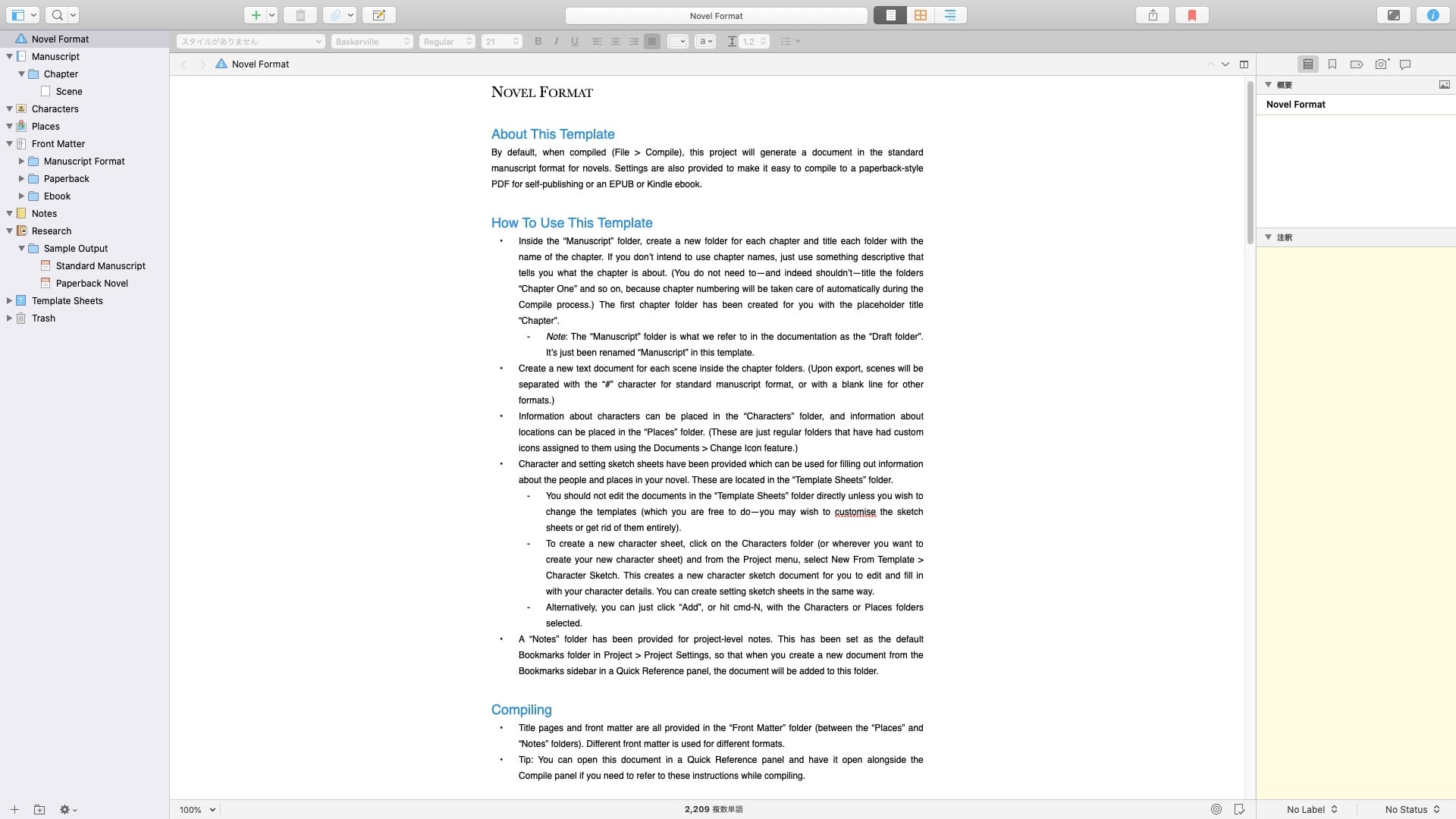
- アイデア・構成・執筆:Scrivener
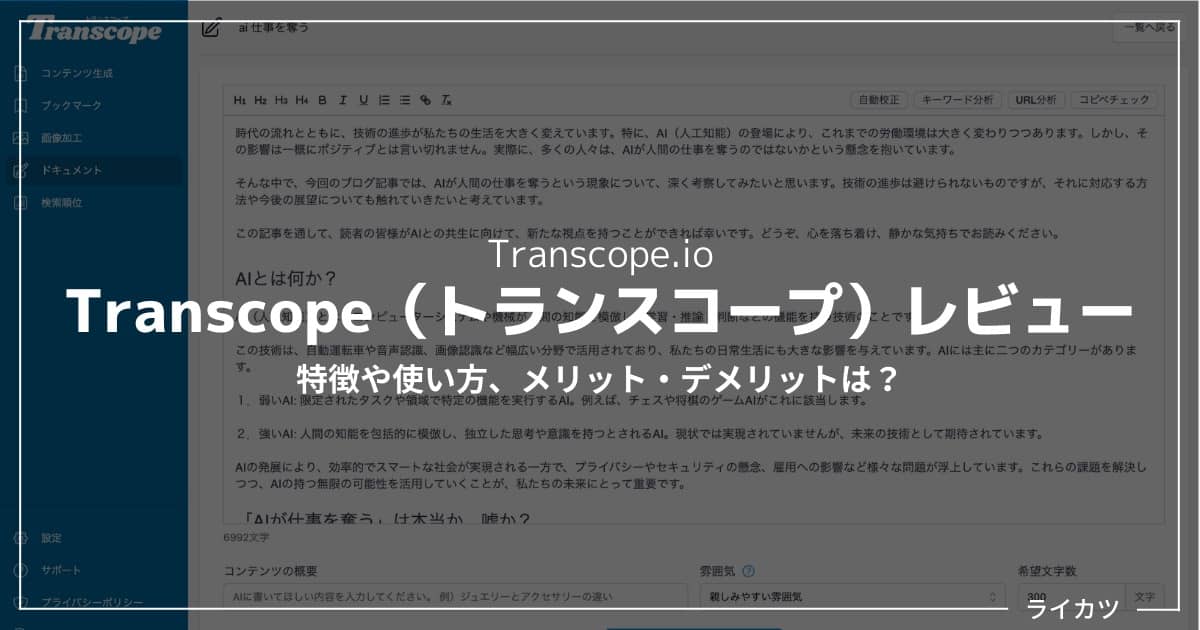
- コンテンツ作成:Transcope
- 校正・推敲:文章作成アドバイスツール【文賢】

- コピペチェック:コピペリン
無料ツールも便利だが、有料は有料らしくさらに便利な機能が満載。
特に重要視している部分だけ有料ツールを使い、残りは無料ツールでカバーするといった使い方や、有料ツールのサブツール・セカンドオピニオン的に無料サービスを組み合わせるという方法もある。僕はそうしている。

失敗しないWebライティングツールの選び方
- まずは無料ツールから試してみる。
- 執筆環境に取り入れ、使い勝手や機能を確認しながら、ツール利用を習慣化していく。
- 物足りないと感じたら、有料ツールも検討する。
実際にどのツールが本当に自分の執筆スタイルに合っているかどうかは、やはり使ってみないとわからないので、とりあえず今回紹介した無料ツールをすべて試してみるのがおすすめ。
Webライティングツールの使い方・活用法
- 『Ubersuggest』に書きたいテーマのキーワードを入力し、検索ボリュームと関連ワードを確認する。
- 『Workflowy』で記事のアイデア出しと構成をまとめる。
- 『Scrivener(OmmWriter)』で原稿を書く。
- 『文賢(Enno)』で文章の誤りを修正して完成。
- 『RankTracker(Serposcope)』で毎日検索順位を自動チェックし、定期的にリライトを行う。
管理人の活用手順は、こんな感じ。
外部ライターに文章をお願いしたときは、さらに『コピペリン(CopyContentDetector)』でコピペチェックを効率化している。過度の信用は禁物。
余った時間はクオリティアップへ!
ツール任せだと、本当に良い文章は書けないんじゃないの?
こういった意見もあると思う。ごもっとも。
肝心の内容やコアとなるアイデアは、やはり人間が考えるべきだろう。
ツールには、他の「誰でもできる機械的な作業」をすべてやってもらえばいい。そうすることによって僕ら人間の作業時間に余裕が生まれ、より「中身」に集中できるようになる。
しっかりとした内容の文章を書きたい。
そう考えている人こそ、こういった便利ツールを積極的に活用していくべきではないだろうか。

記事でピックアップしたライティングツールは、どれも無料とは思えないほど便利なものばかりなので、そのうち有料になってしまうかも・・・。
お見逃しなく、ぜひお試しあれ。